¶ 重装系统
操作步骤:
步骤1:
准备一张SD卡、一个读卡器
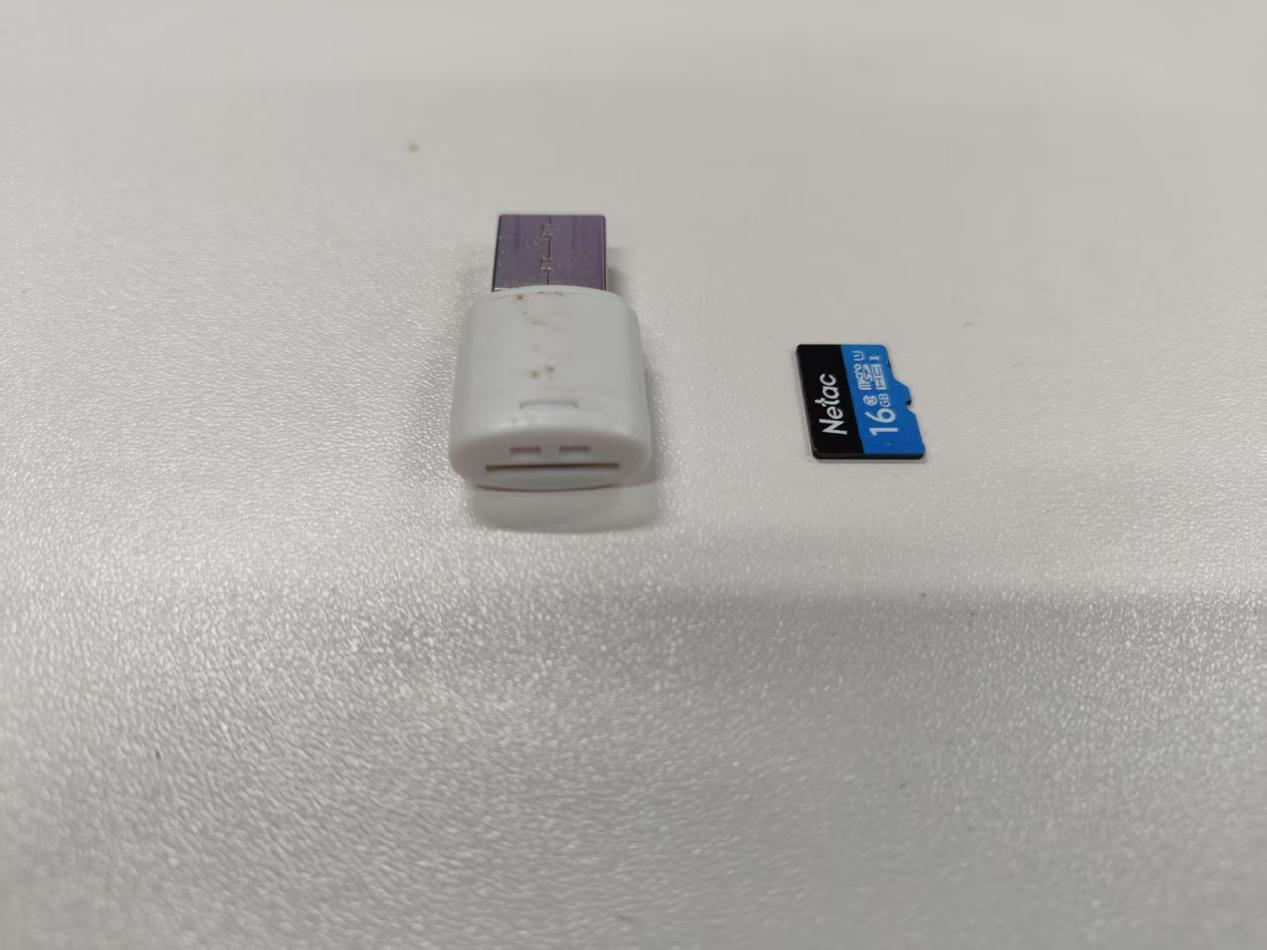
读卡器需自备
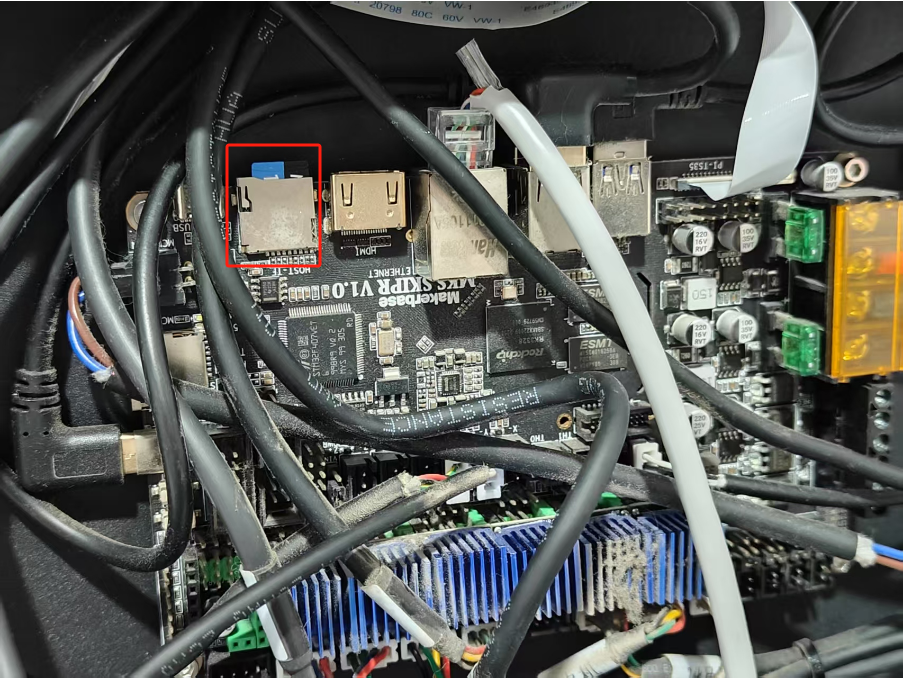
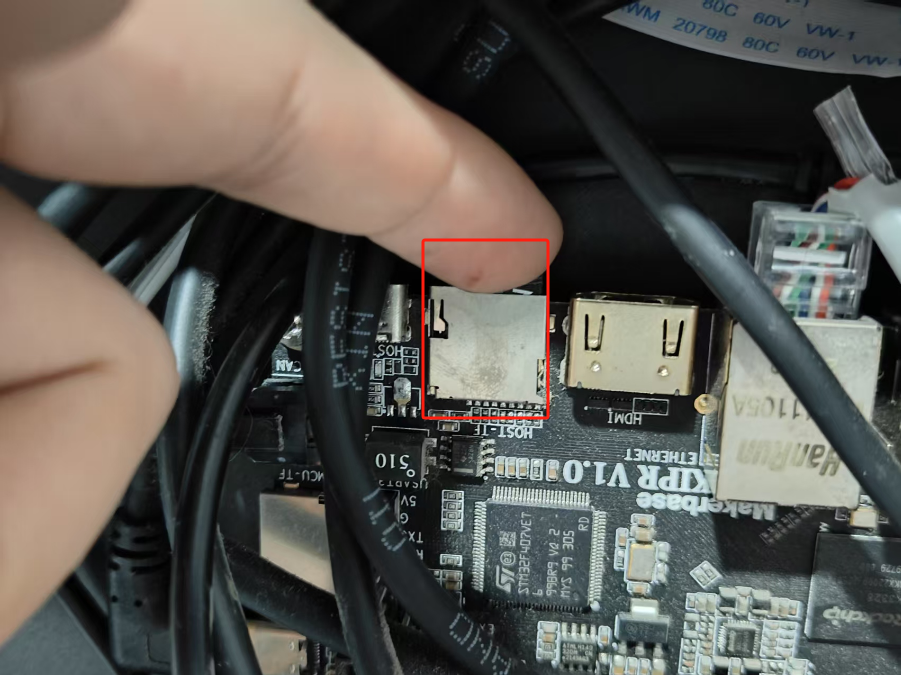
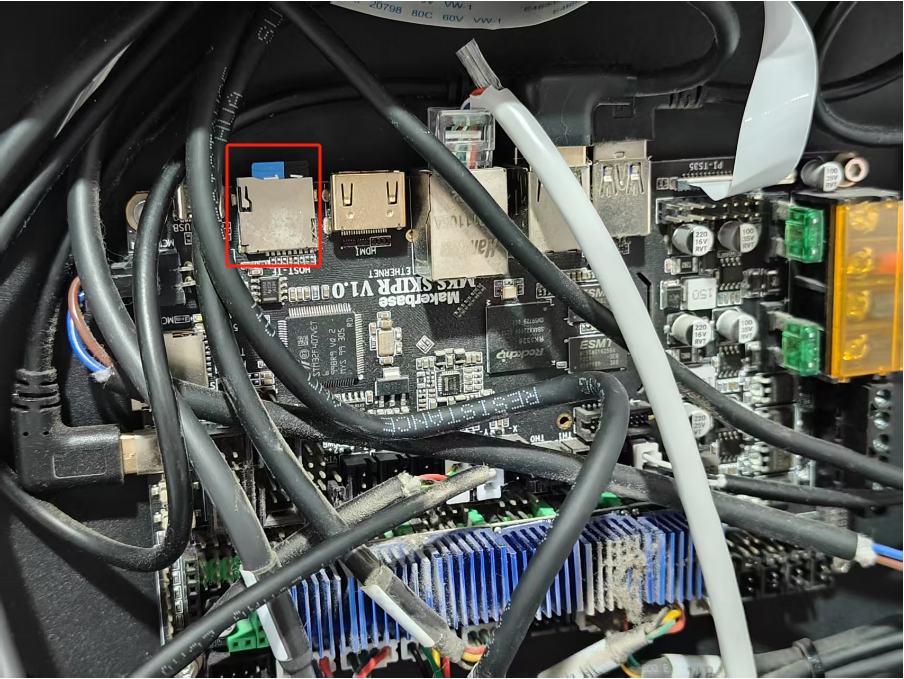
SD卡在主板中的SD卡槽里
需要用手指按压取出
步骤2:
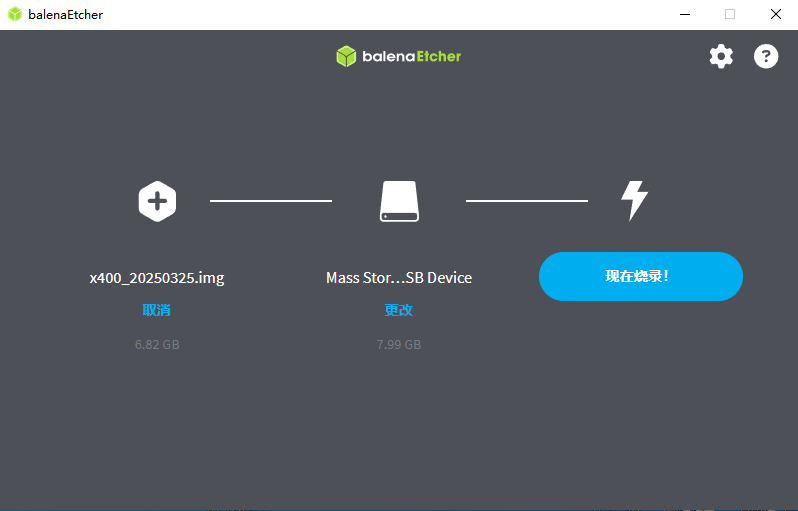
下载机器固件的镜像文件和烧录软件balenaEtcher
机器固件下载网址:
https://drive.google.com/drive/folders/1htD4KUY9WmH9W7UyBleRF0uzNoNothT1?usp=sharing
烧录软件下载地址:
https://etcher.balena.io/
步骤3:
将下载好的镜像文件烧录到SD卡中
步骤4:
将烧录好的SD卡插回到打印机的SD卡槽中
步骤5:
启动打印机并在控制台输出一个大写的”W”
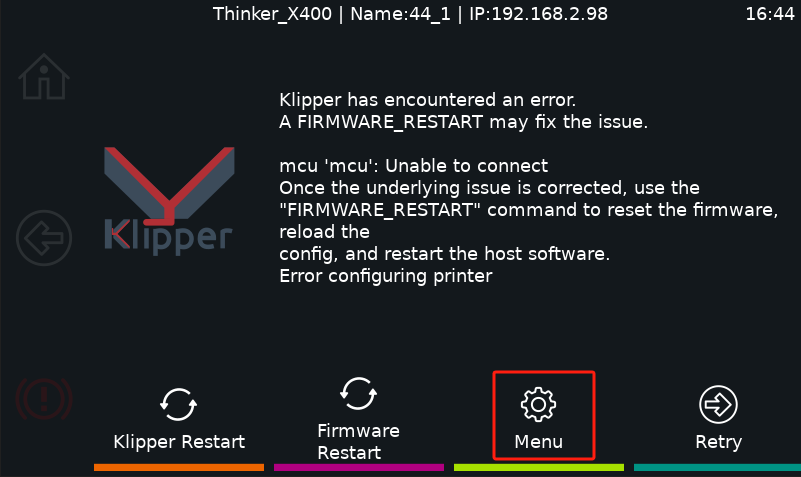
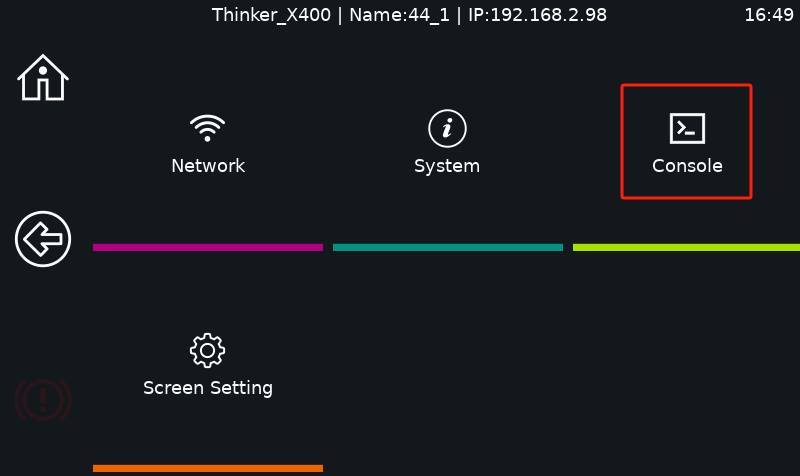
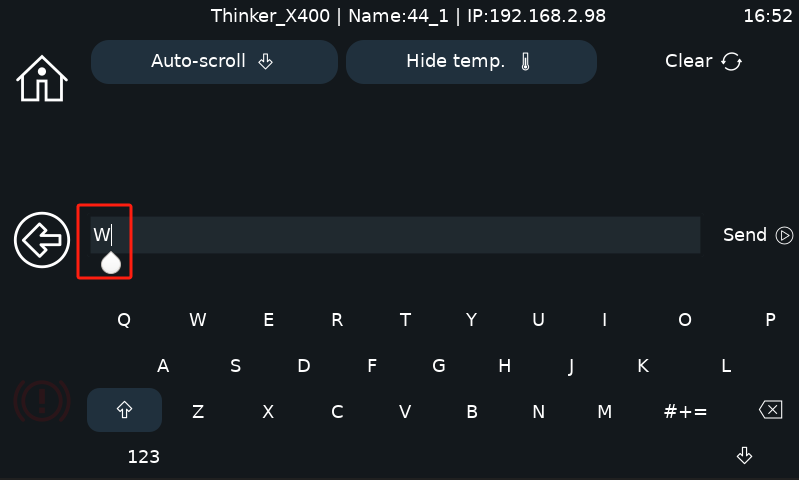
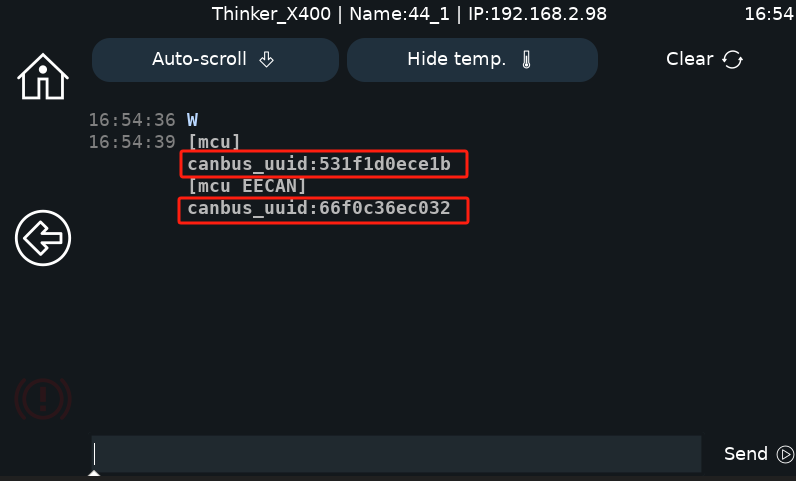
打印机将会获取到2行ID。如果控制台未获取到2行ID,则需要关闭打印机并重复操作步骤5,直至出现2行ID
步骤6:
返回到主界面并点击Firmware Restart
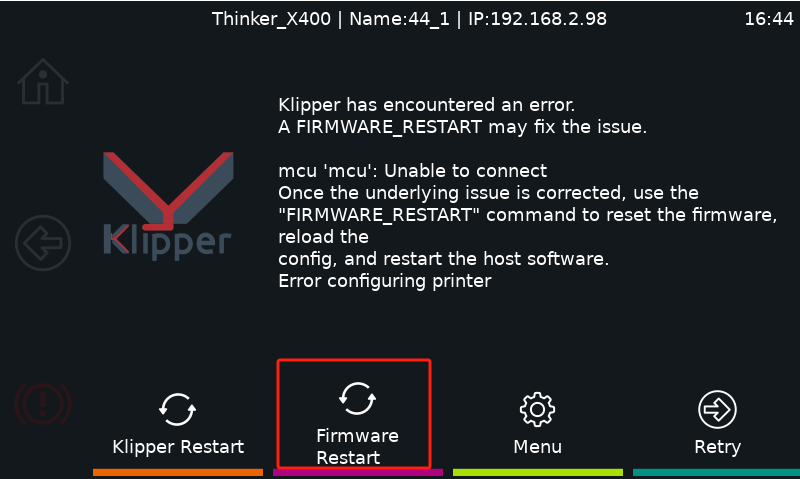
步骤7:
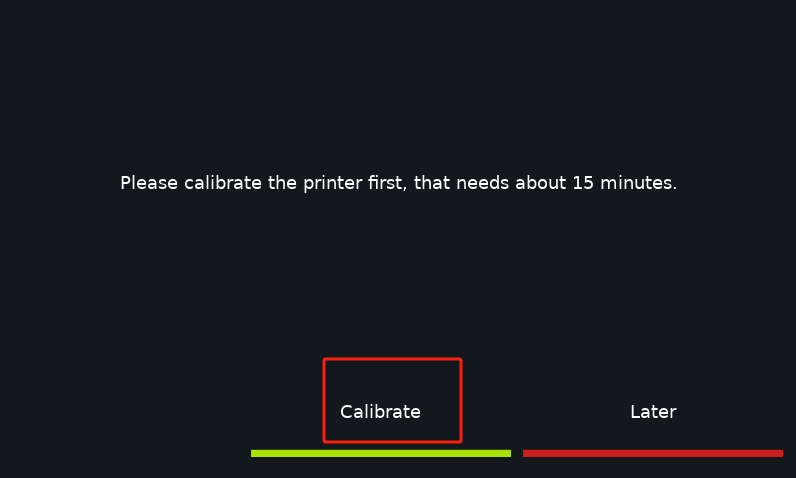
点击之后会弹出一个窗口,需要校准15分钟,校准完之后则可以正常使用
如上述软件无法正常烧录,也可选择使用Raspberry Pi Imager进行烧录
下载地址:
https://www.raspberrypi.com/software/
1.打开树莓派
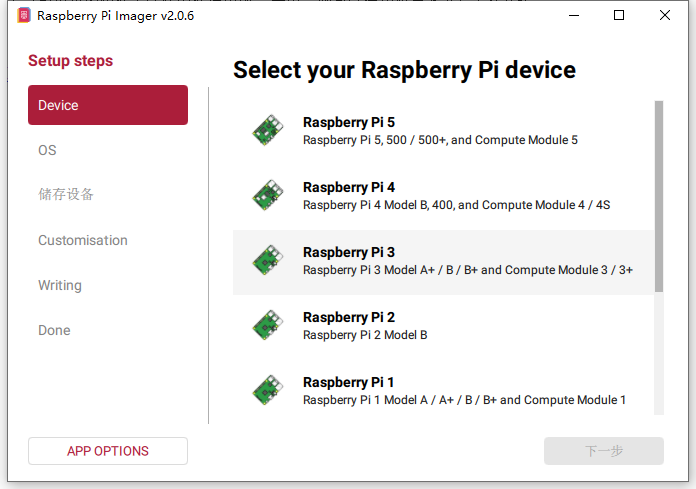
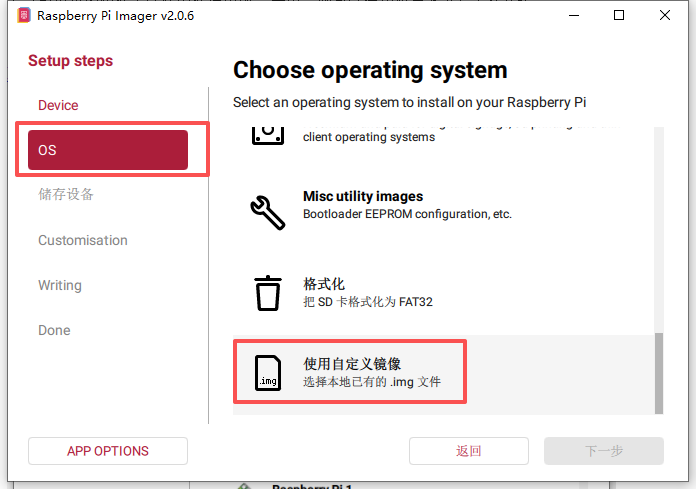
2.点击OS,并往下划,找到 使用自定义镜像
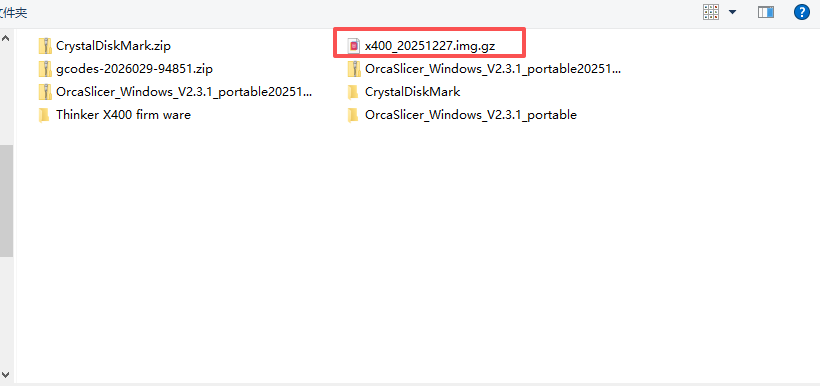
3.在选择文件中,找到镜像文件
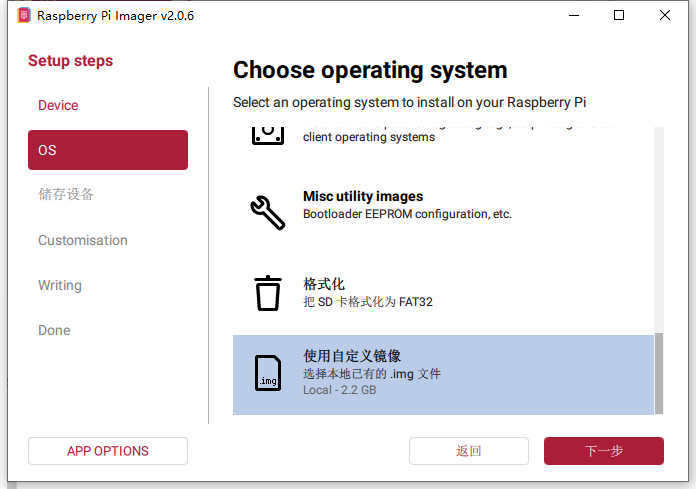
4.点击下一步
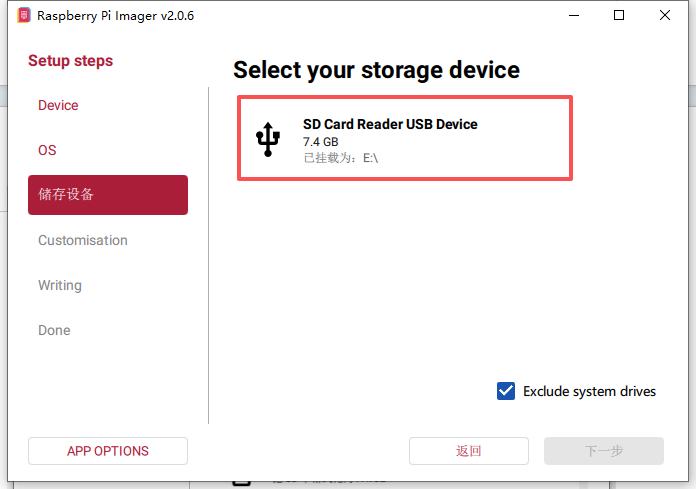
5.选择SD卡
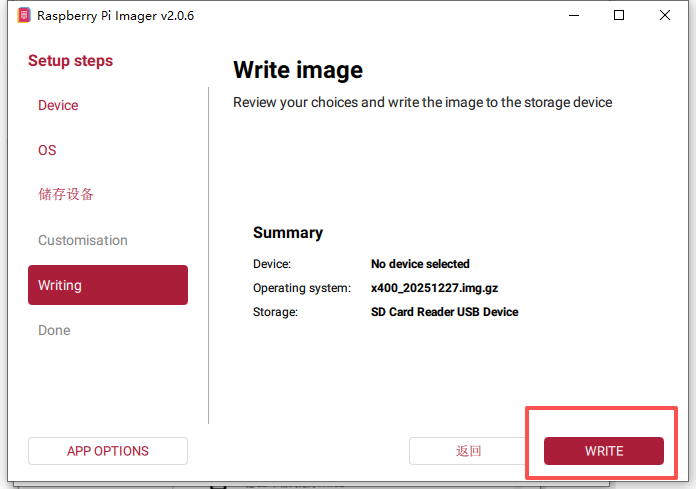
6.点击’写入‘
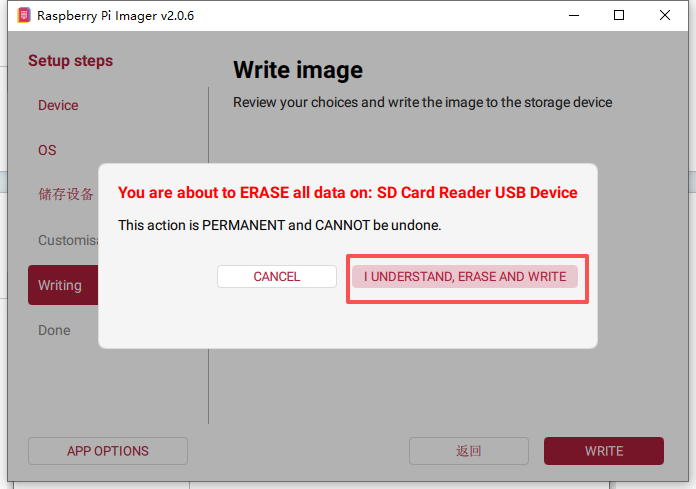
7.确认‘写入’
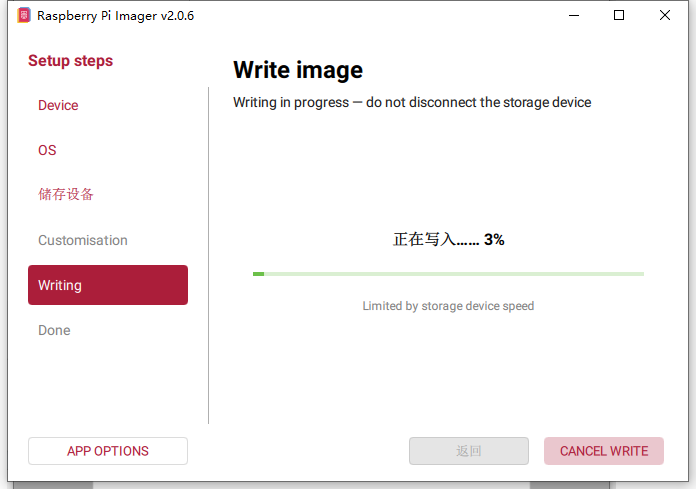
8.写入中
之后回到上文步骤4即可