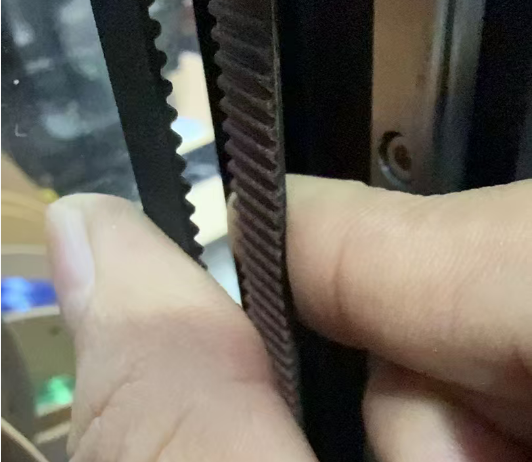
¶ 常见问题
¶ 1.摄像头无信号输出
摄像头无法正常工作且无图像输出可能由以下原因导致:
1.摄像头未启用:相机应用或相关服务未运行
2.连接线松动:摄像头连接线接触不良或部分脱落
3.线缆损坏:数据线存在物理损伤或内部故障
4.硬件故障:摄像头模组本身存在缺陷或已损坏
解决方法:
方法1:
1.将打印机连接到网络后,打开网页浏览器并输入 Thinker X400 的 IP 地址
注意:请使用以太网或 Wi-Fi 确保 Thinker X400 与您的计算机处于同一网络。
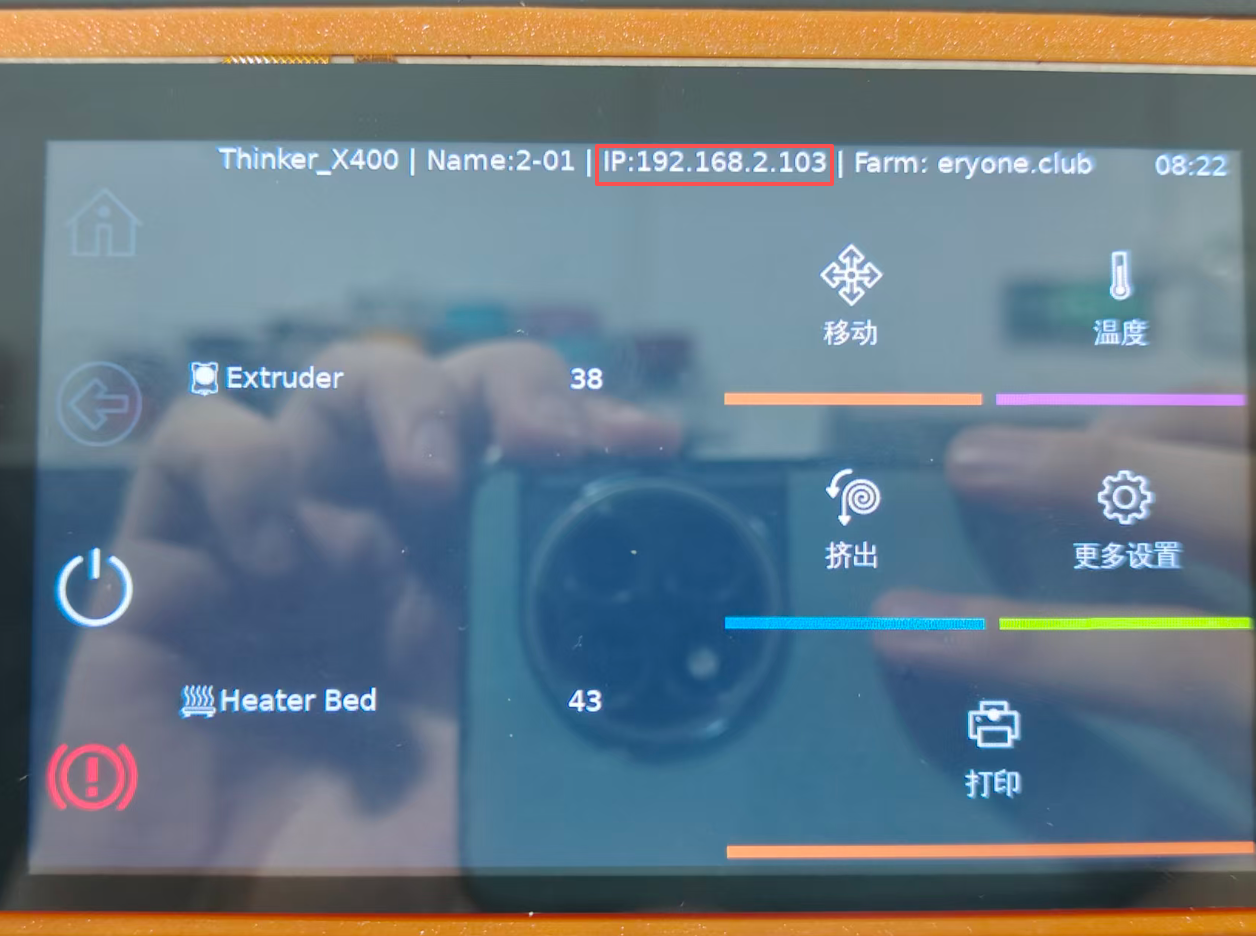
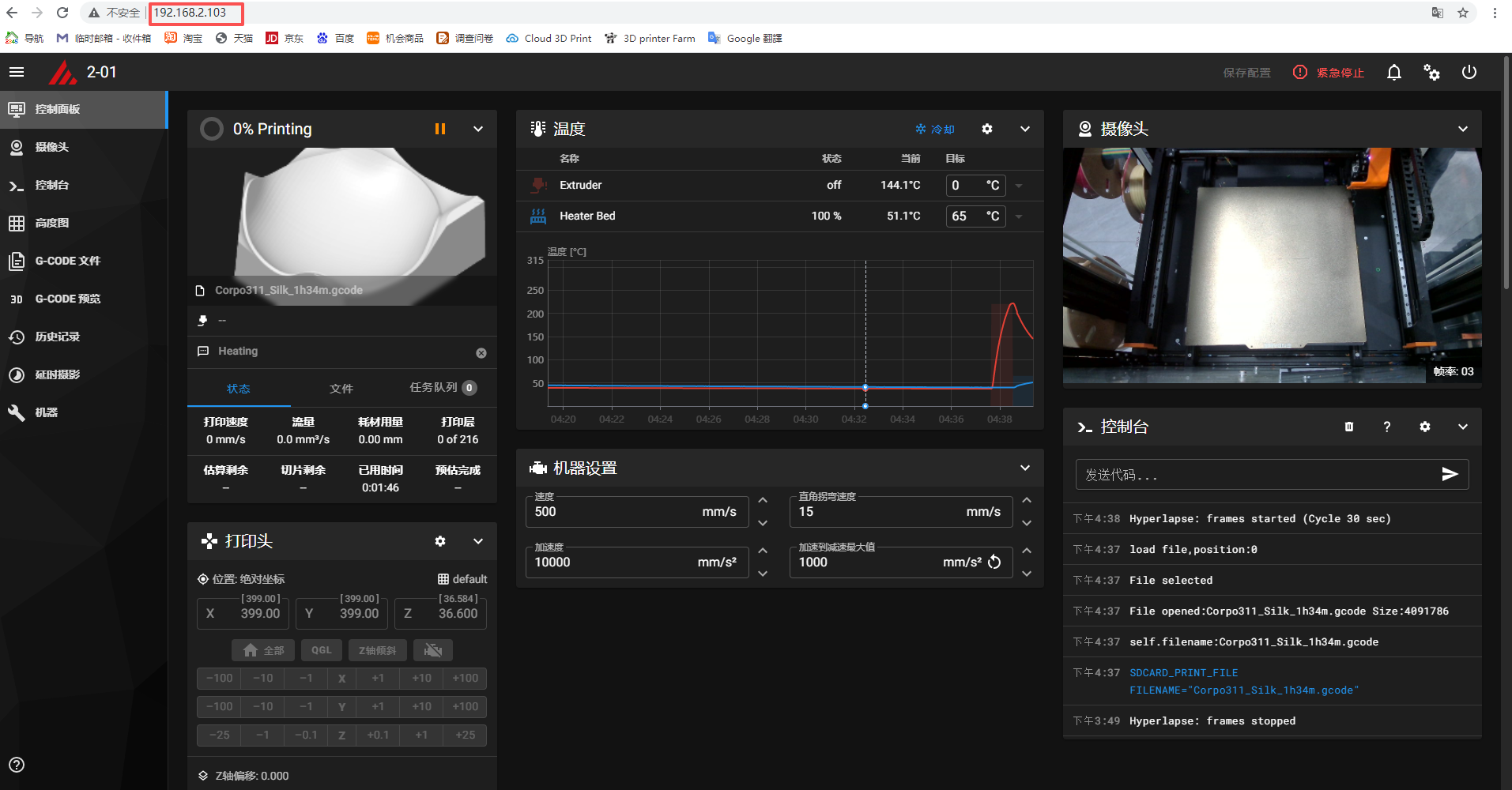
2.按下右侧的电源开关按钮。
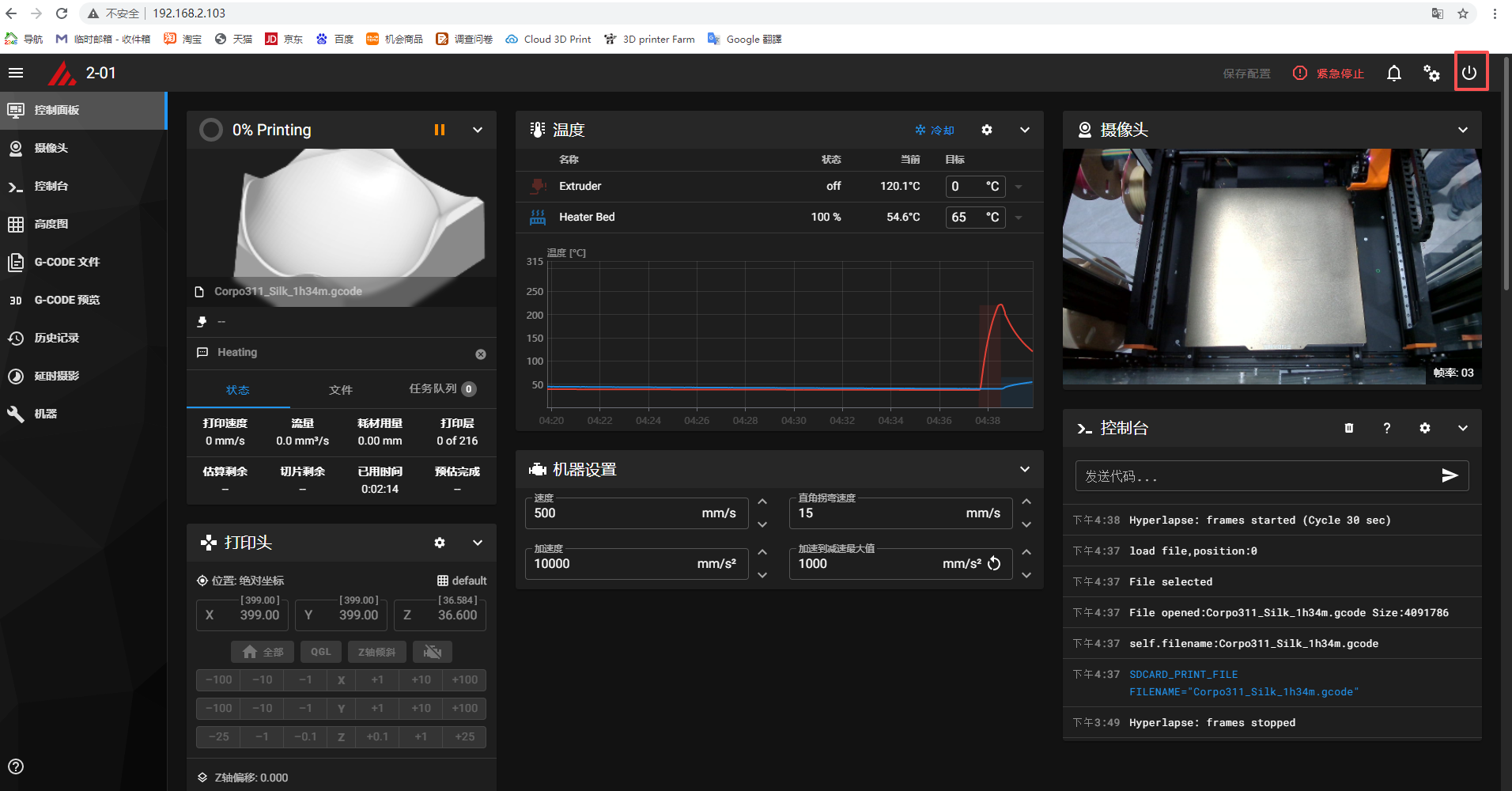
3.选择 Crowsnest 并刷新后,界面将在 3 分钟内激活
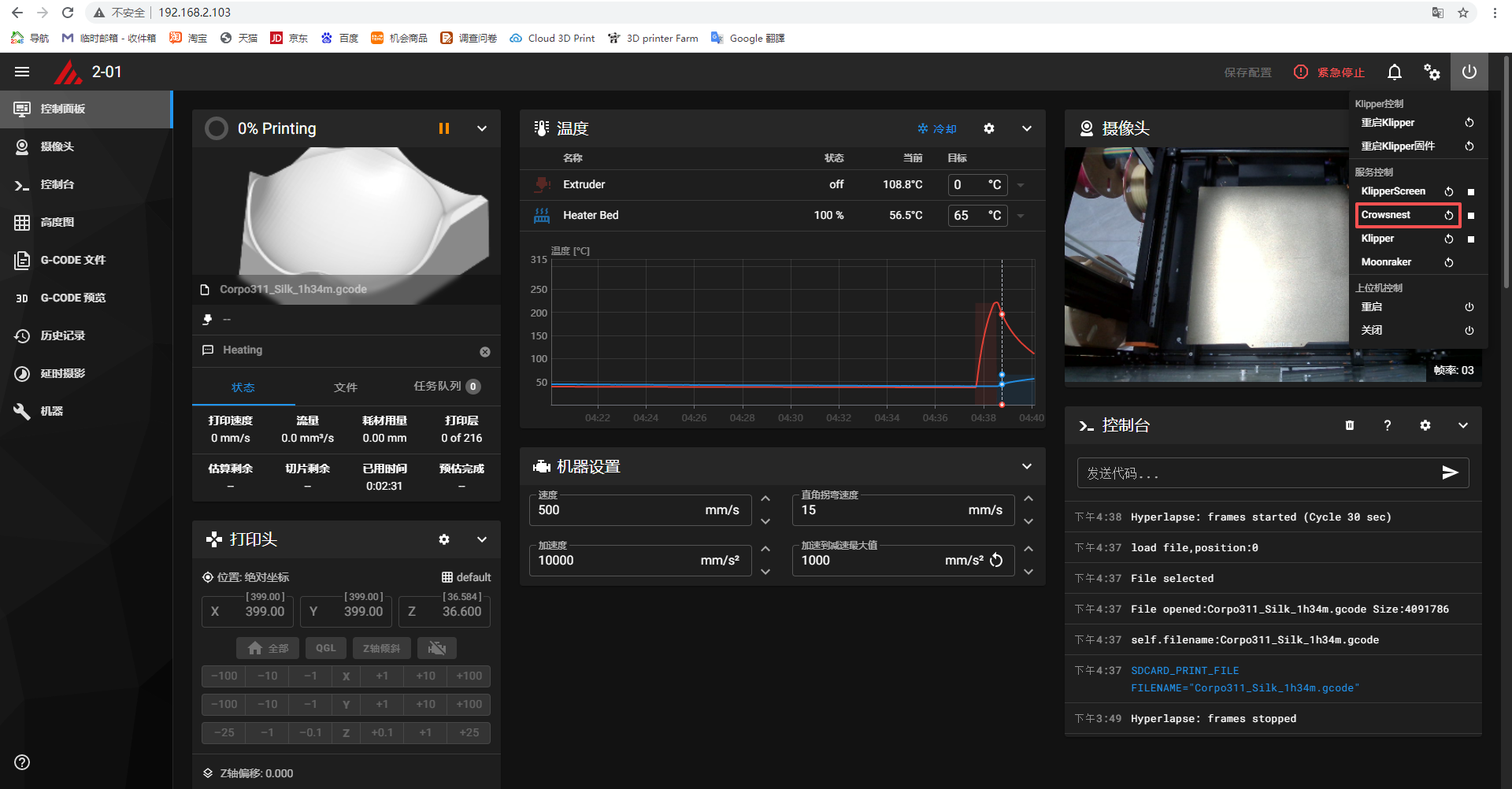
方法2:
打开右侧主板盖,重新插拔摄像头的 USB 连接线
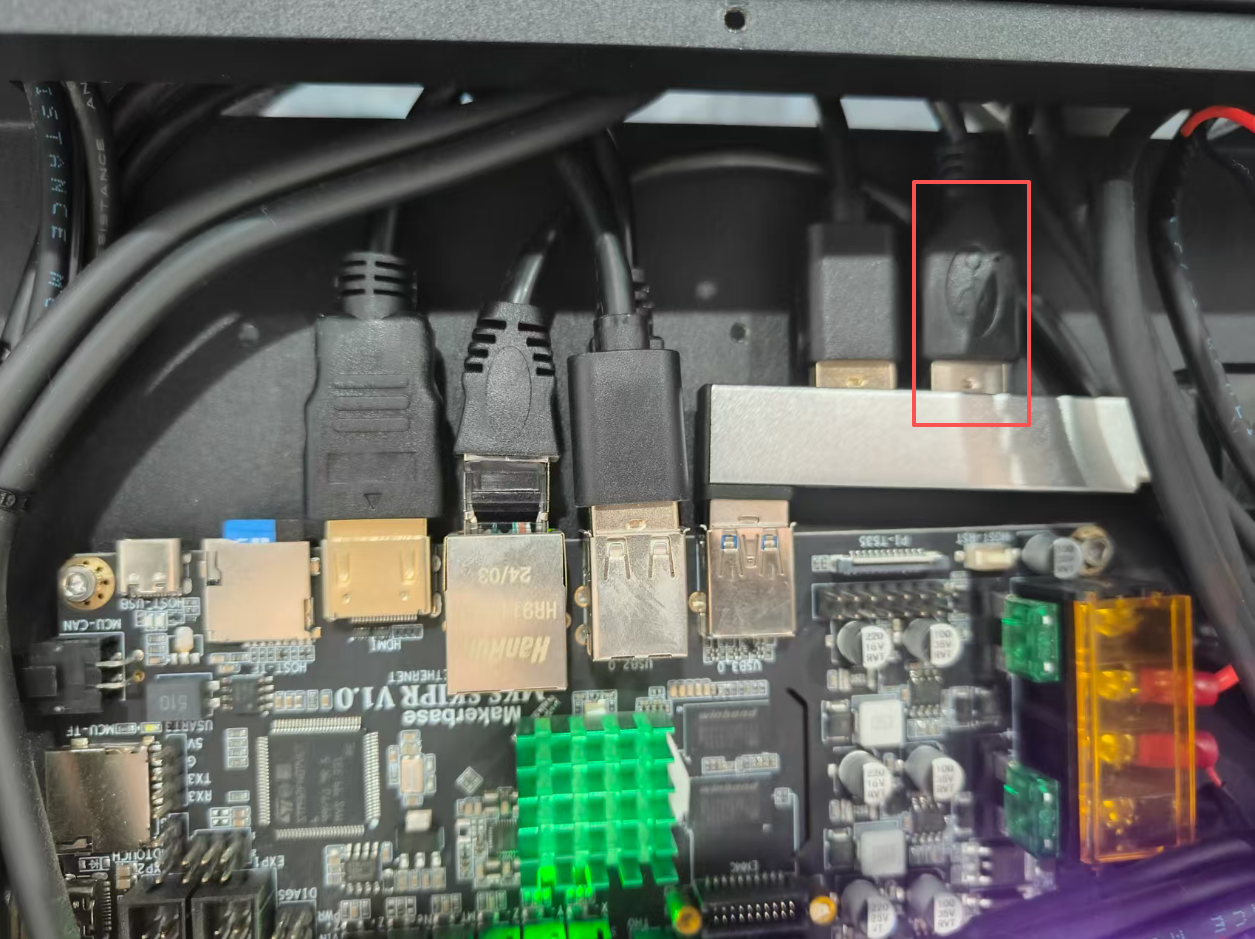
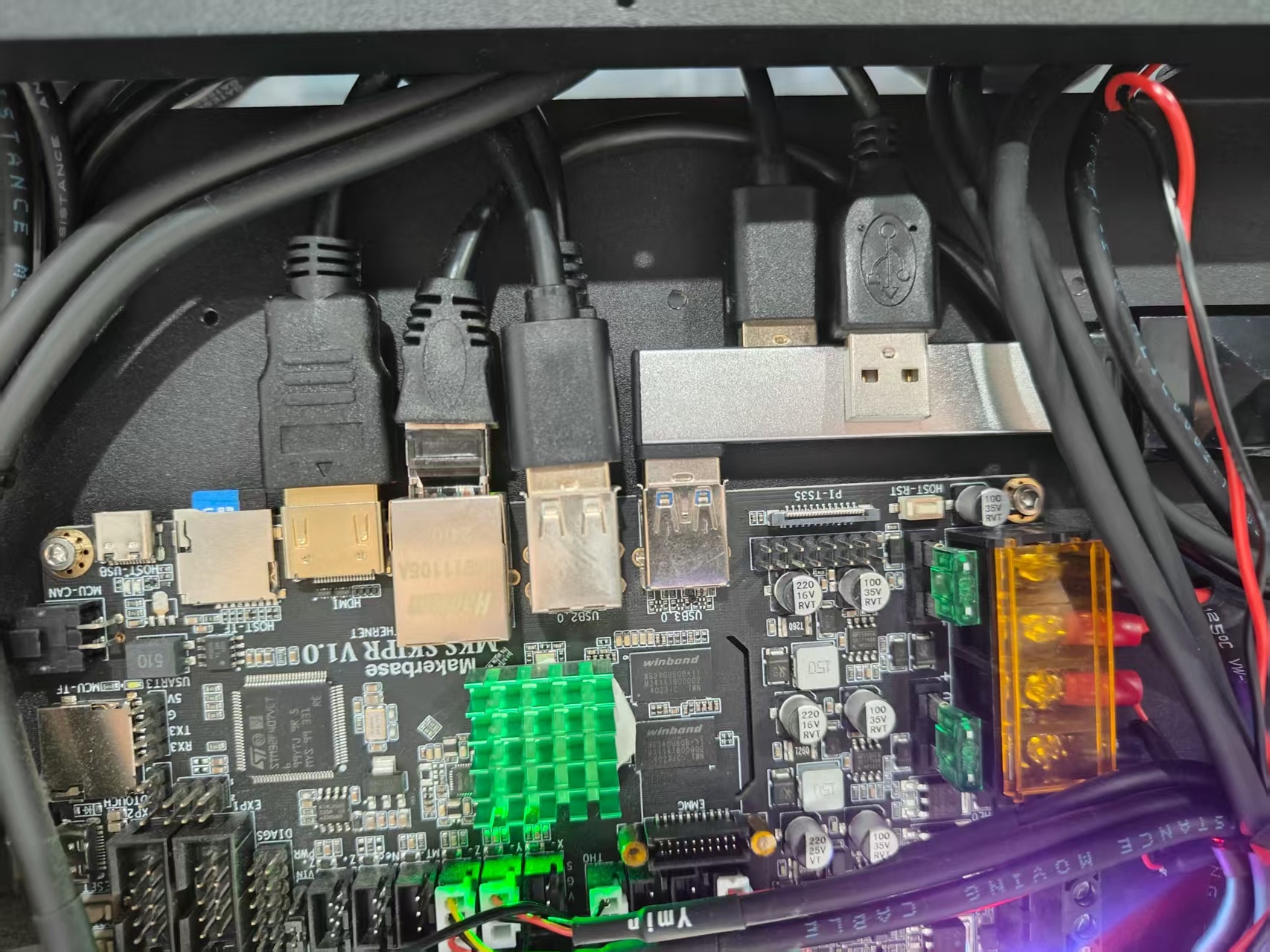
方法3:
1.移除摄像头外壳上的两个螺丝
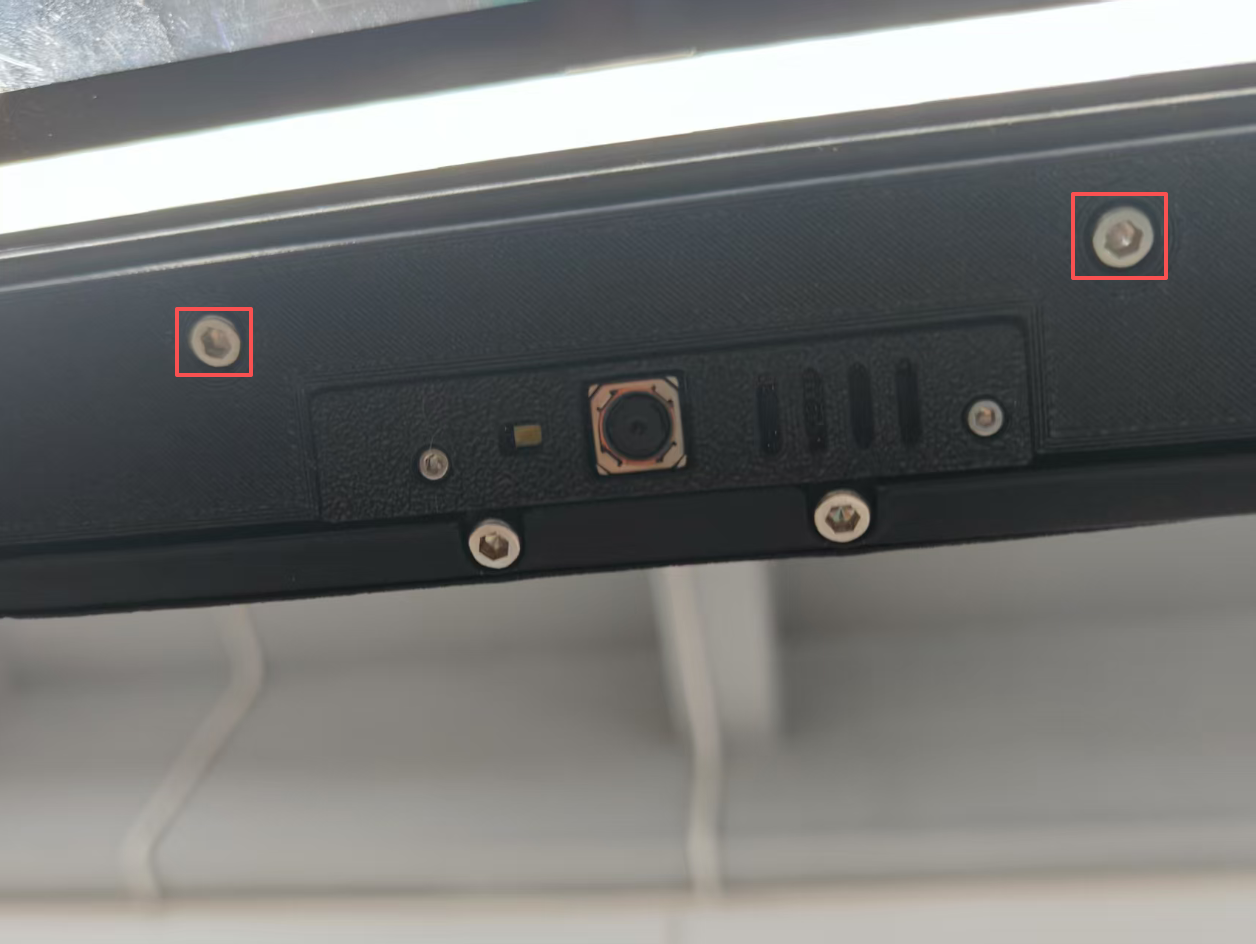
2.移除摄像头顶盖2颗螺丝
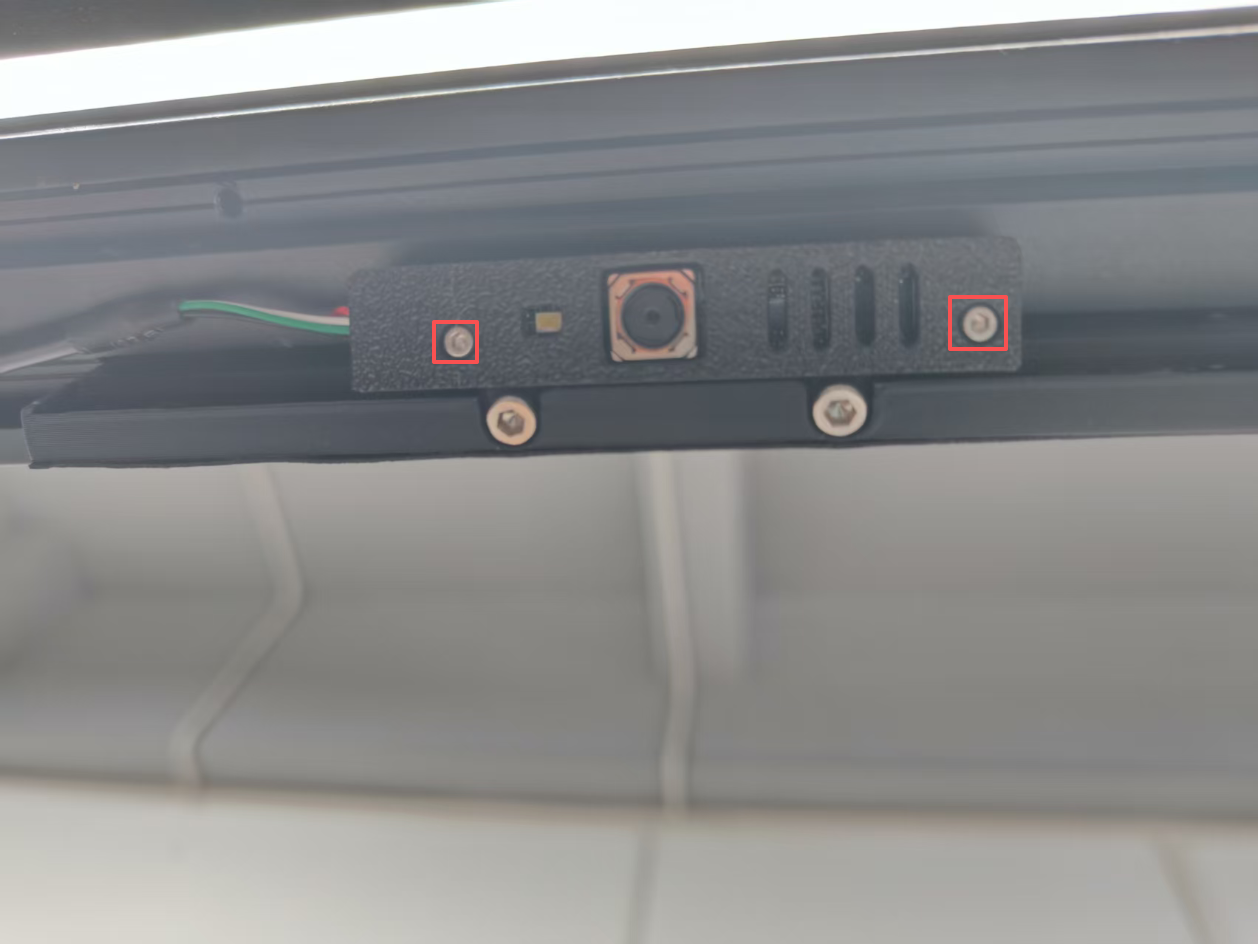
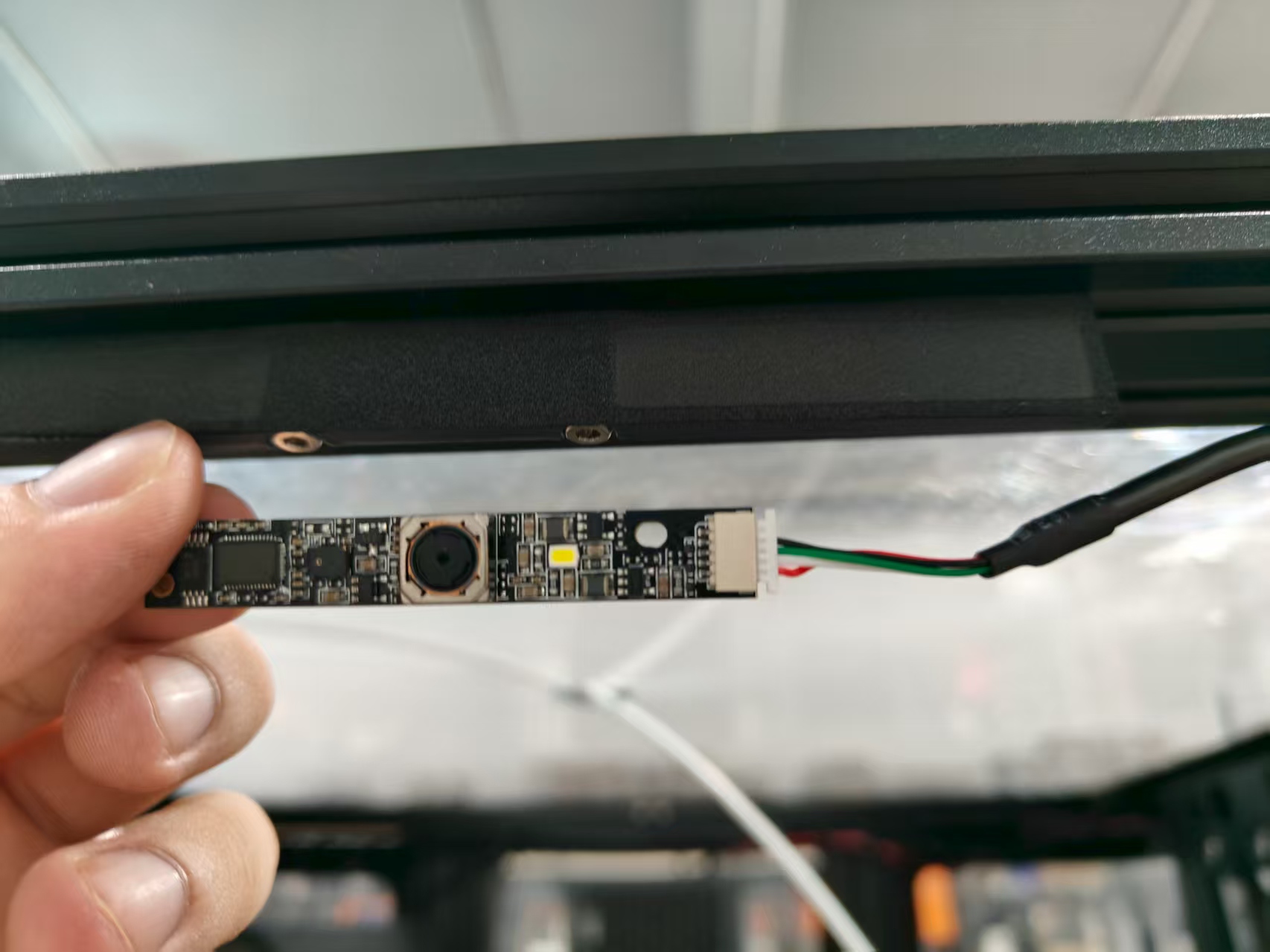
3.拔下相机连接线,然后再重新插上
¶ 2.腔体加热器温度读数异常
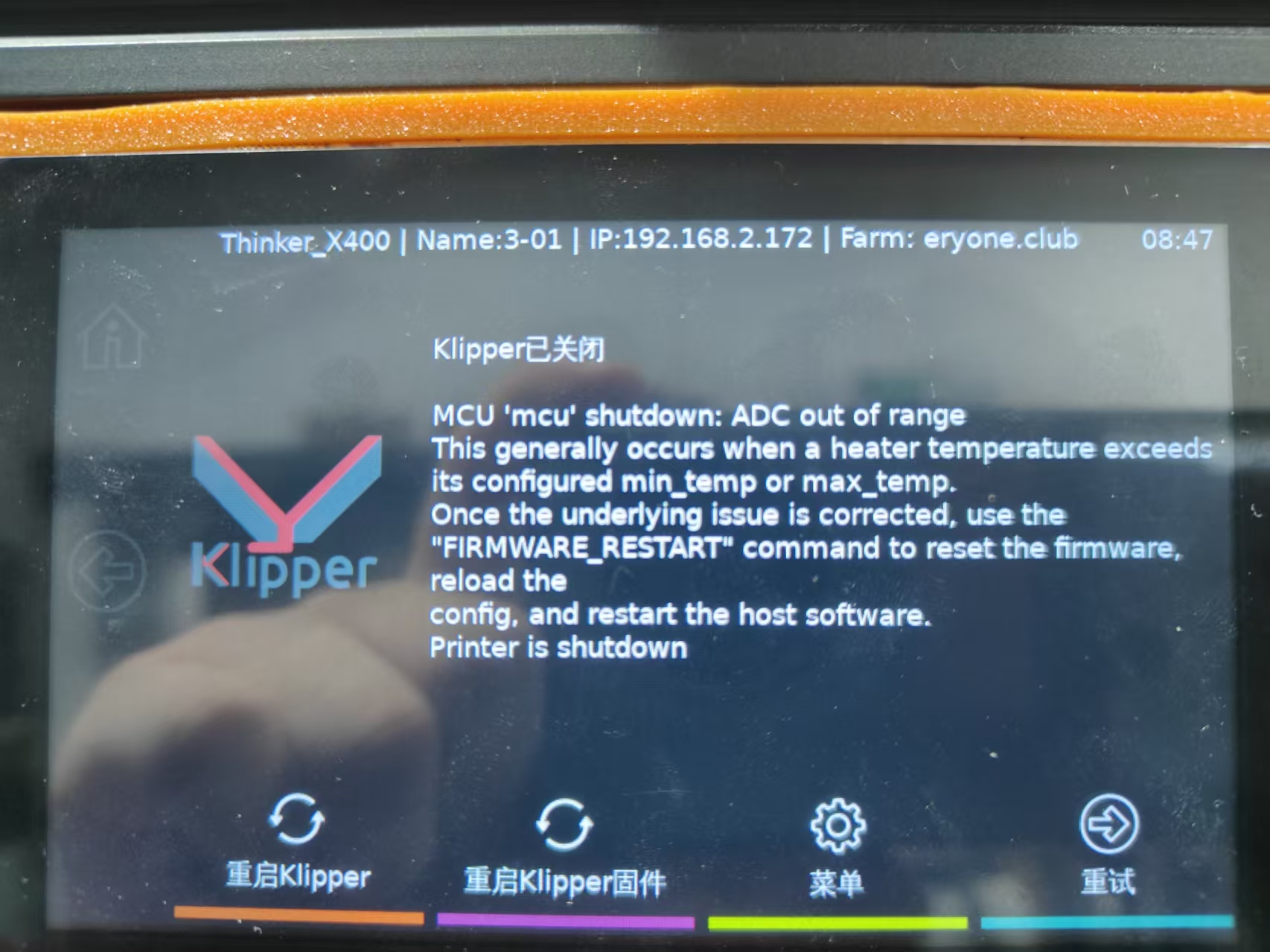
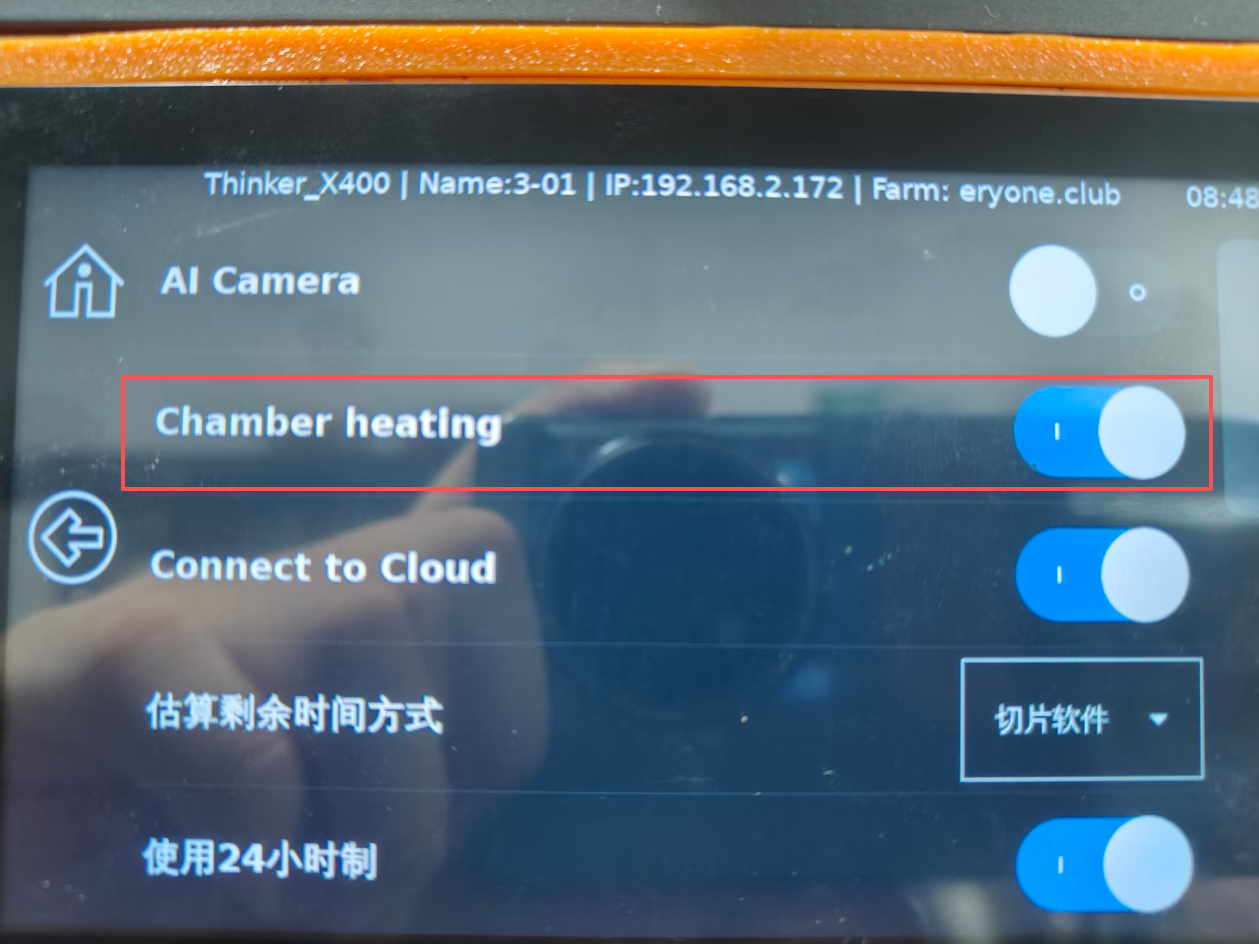
原因:出现此问题可能是因为您在设置中启用了腔室加热功能,但您的 Think X400 打印机并未配备此硬件模块
解决方法:
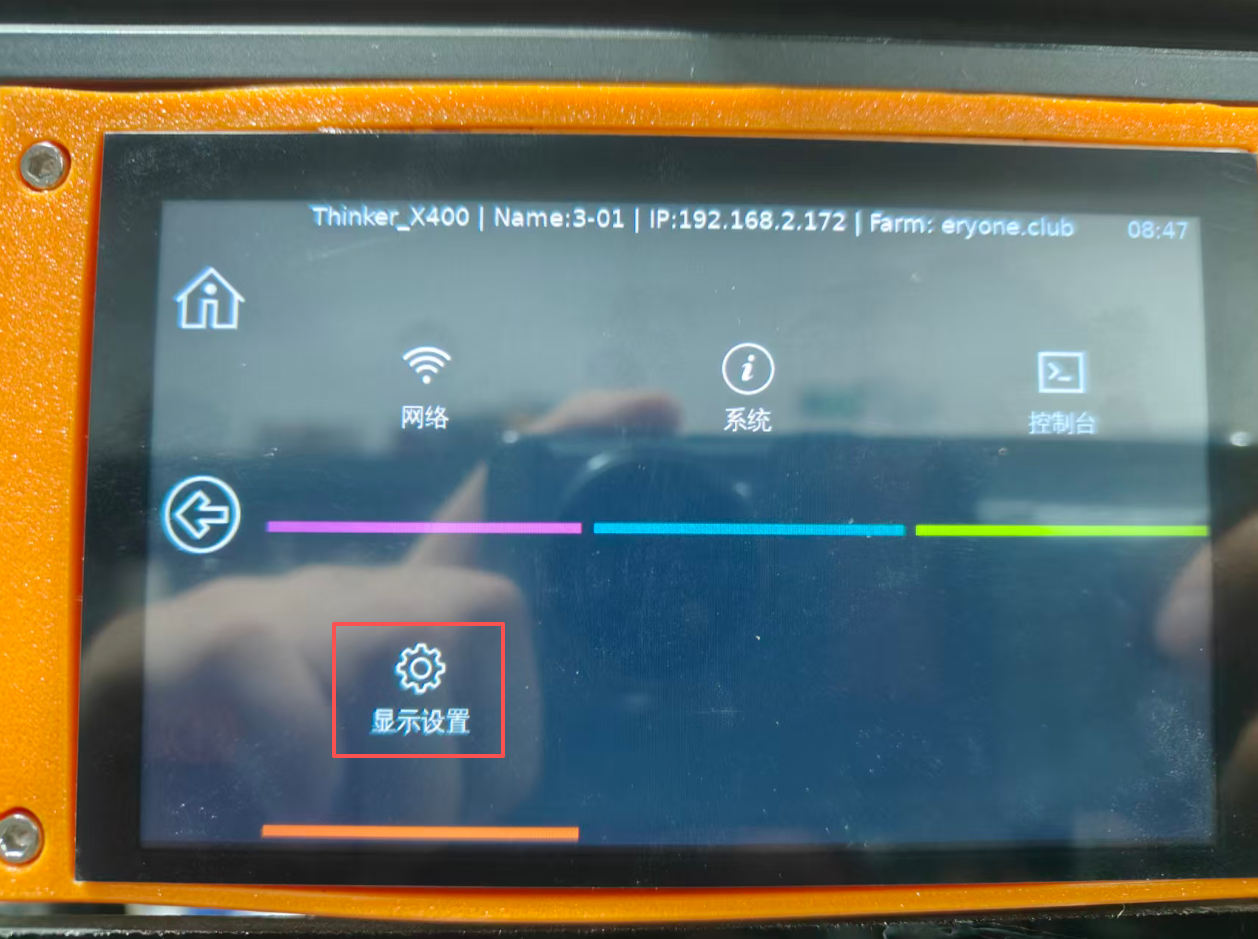
点击“菜单”
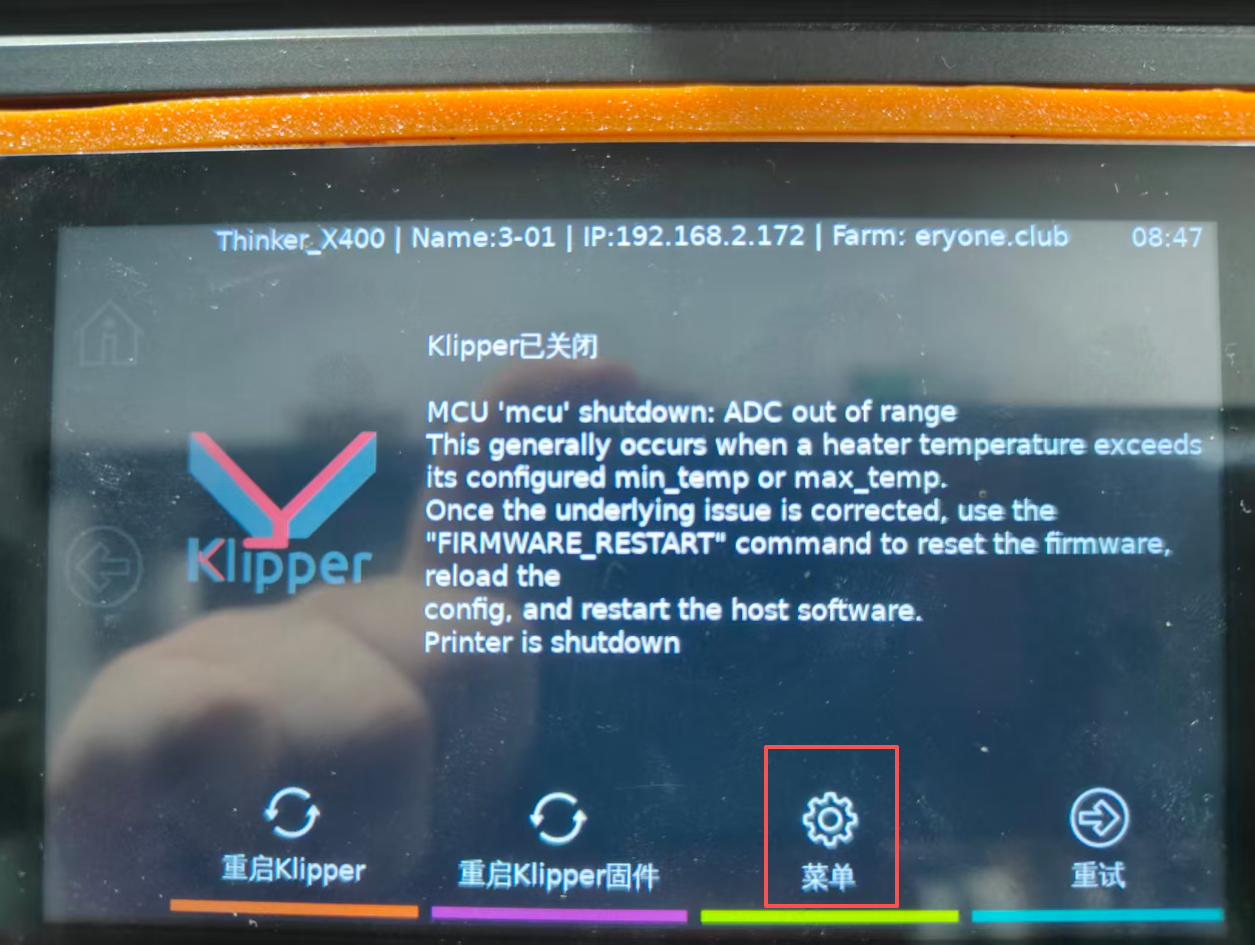
点击“显示设置”
选择关闭"Chamber heating"
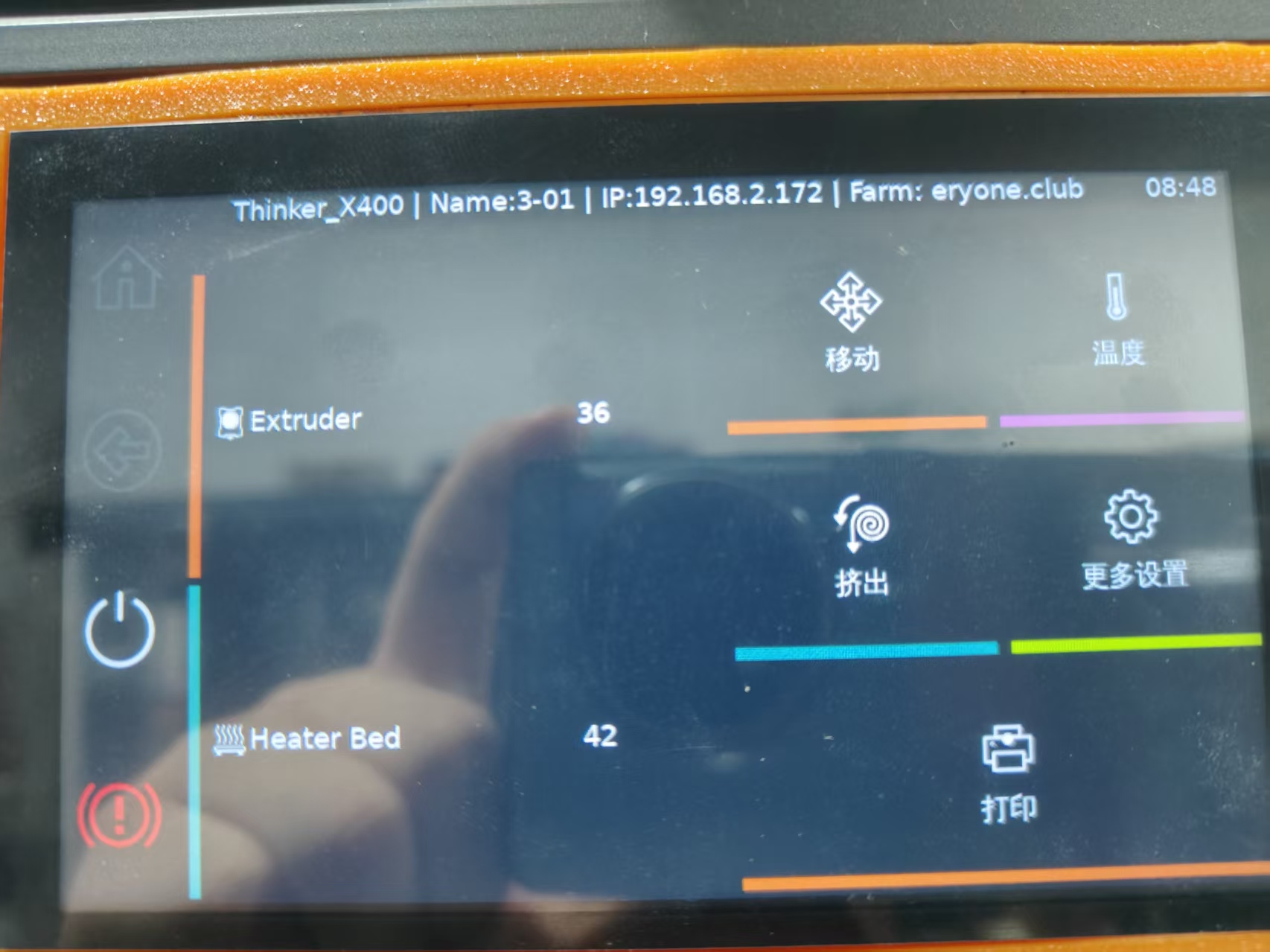
回到主页面,点击重启Klipper固件,然后等待一会儿
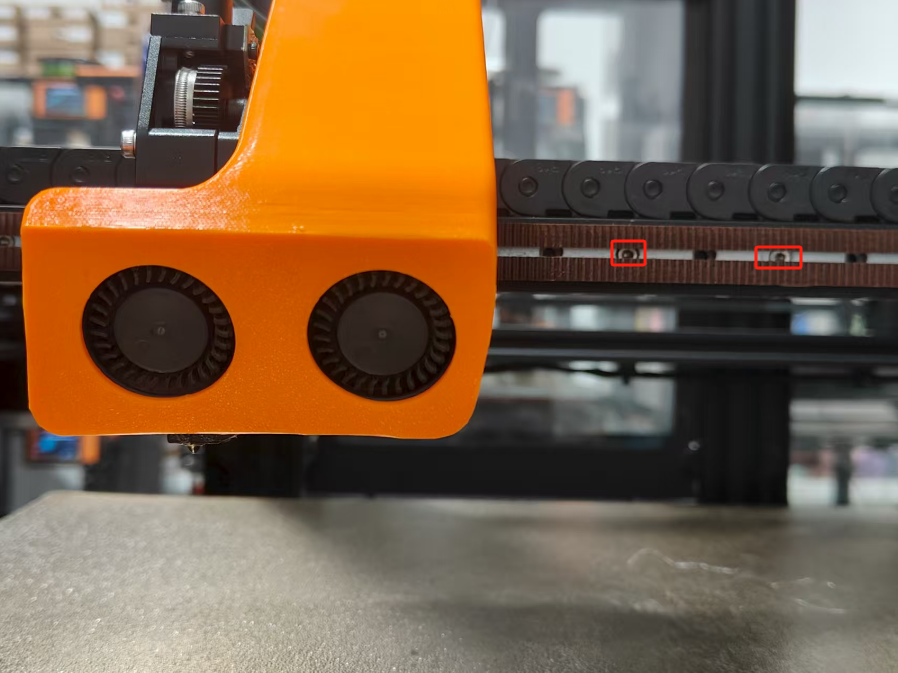
¶ 3.挤出机归位失败
原因:X轴导轨上的螺丝松动了,需要拧紧。
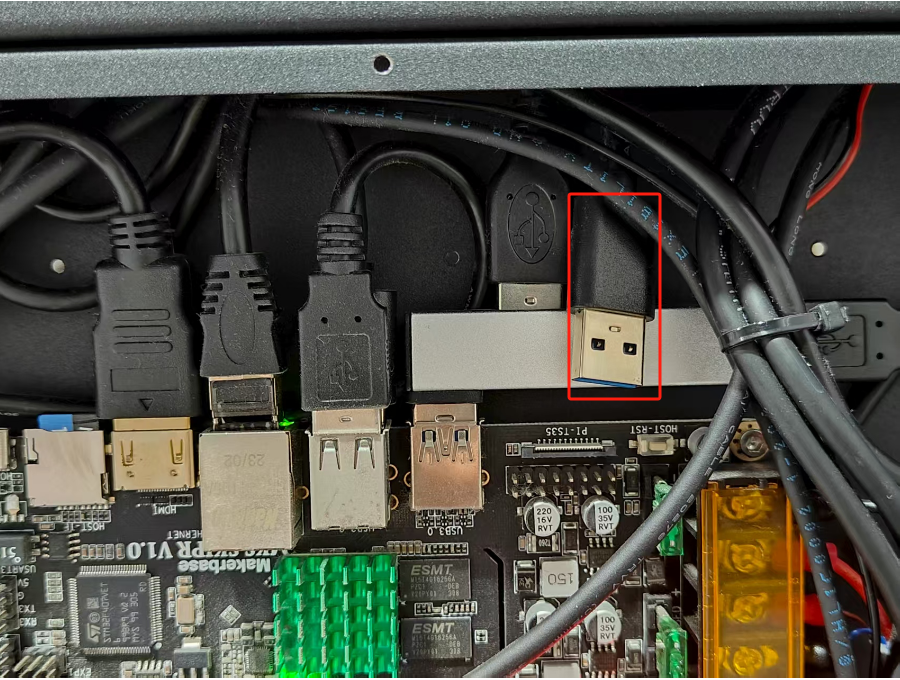
¶ 4.触摸屏操作无响应
原因:可能是屏幕连接线松动导致的。
解决方法:
1.打开主板右侧盖板,断开风扇连接线。
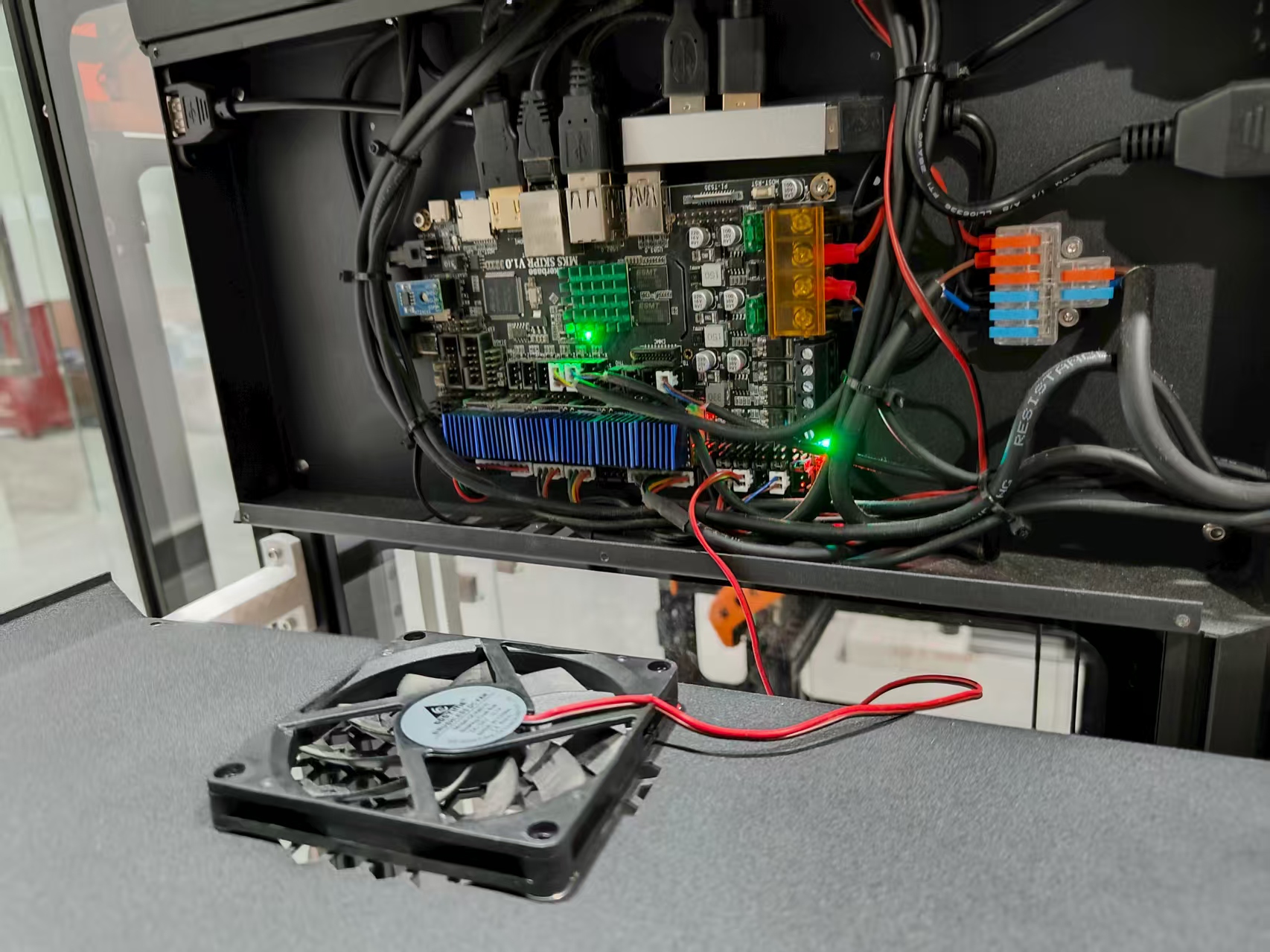
2.重新拔插一下拓展坞上的触摸屏连接线
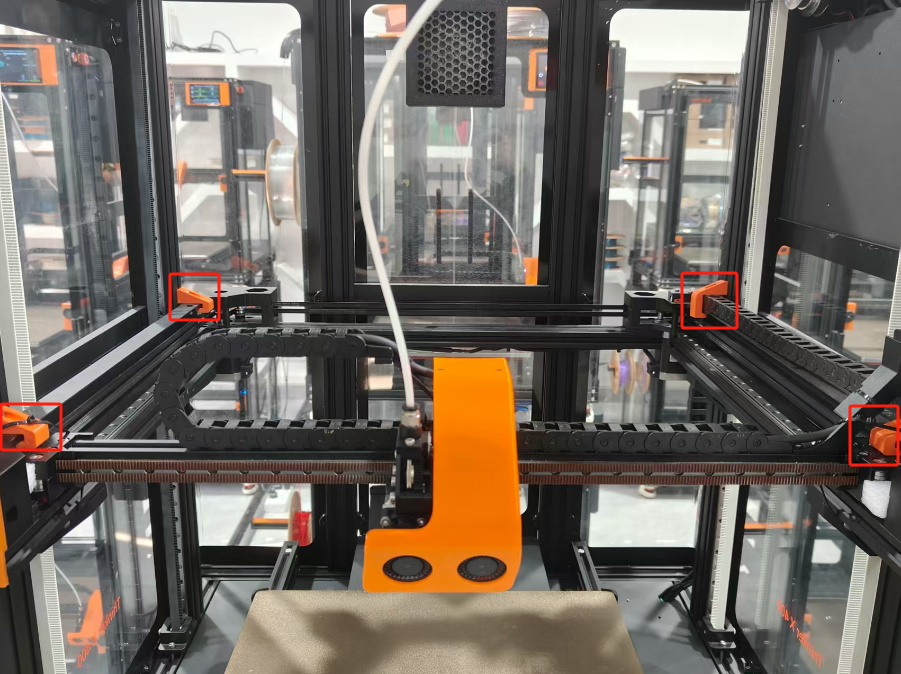
¶ 5.Y轴归位受阻
原因:固定在机器内部的橙色支架没有拆除
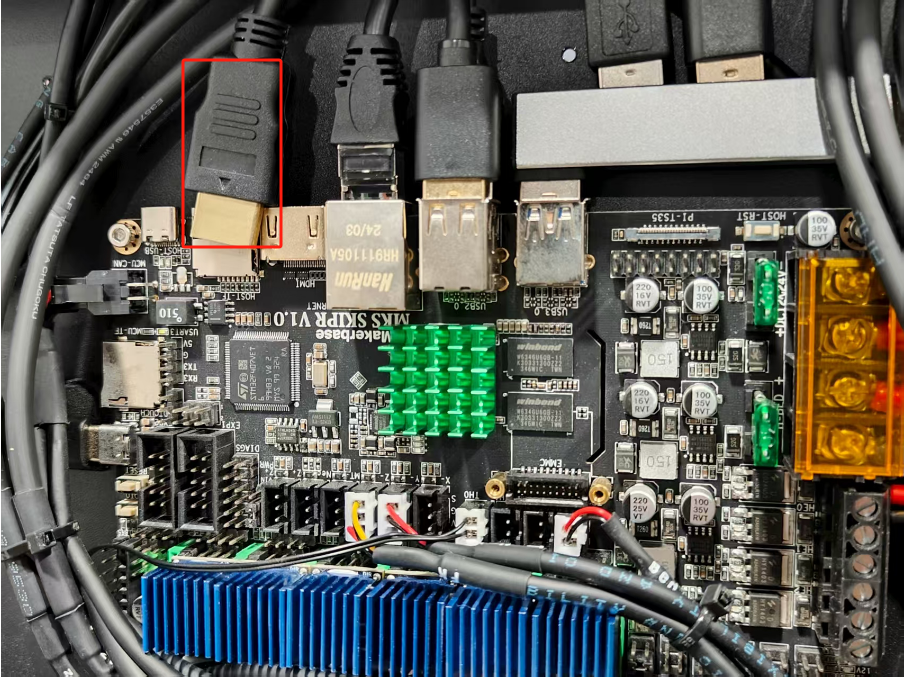
¶ 6.设备启动无显示输出
开机时屏幕不亮可能由以下几种情况造成:
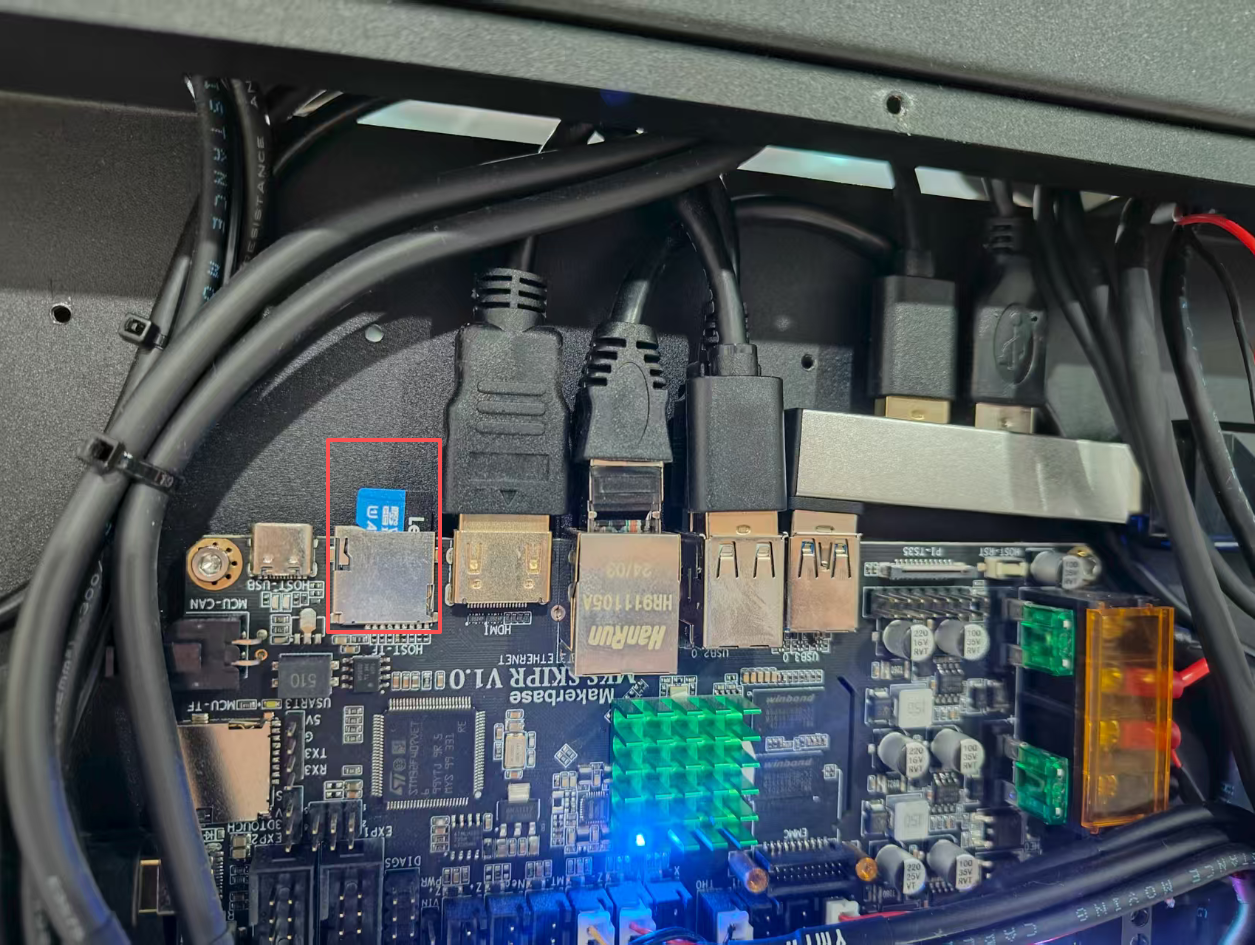
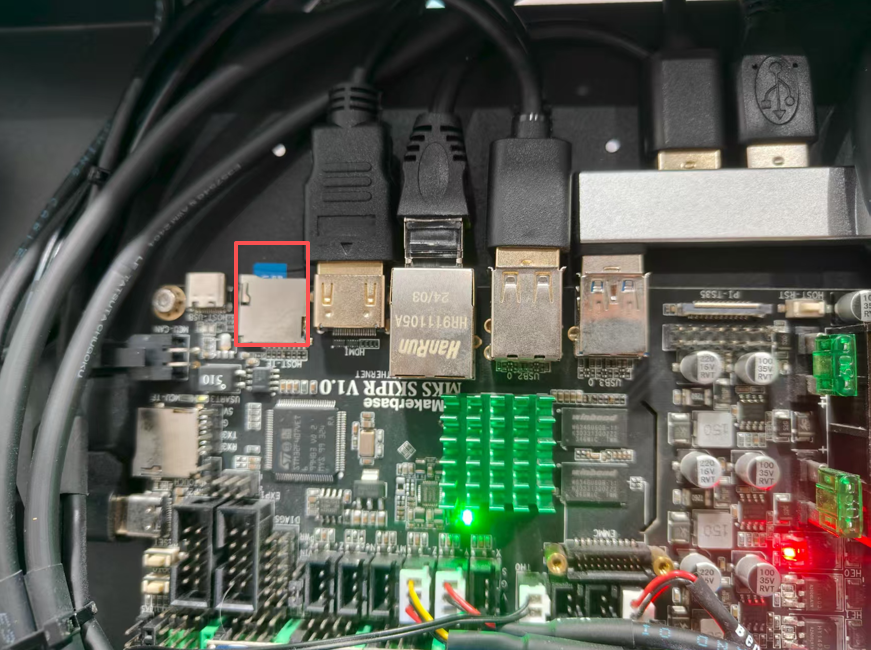
1.SD卡松动:SD 卡可能未正确插入卡槽。
2.SD卡损坏:SD 卡本身可能已损坏或出现物理故障。
3.HDMI 线缆松动:HDMI 线缆两端的连接可能不牢固。
4.HDMI 线缆损坏:HDMI 线缆可能存在故障或断裂。
5.屏幕故障:屏幕/显示单元本身可能存在缺陷。
解决方法:
方法1:
1.打开右侧主板盖,断开风扇连接线。
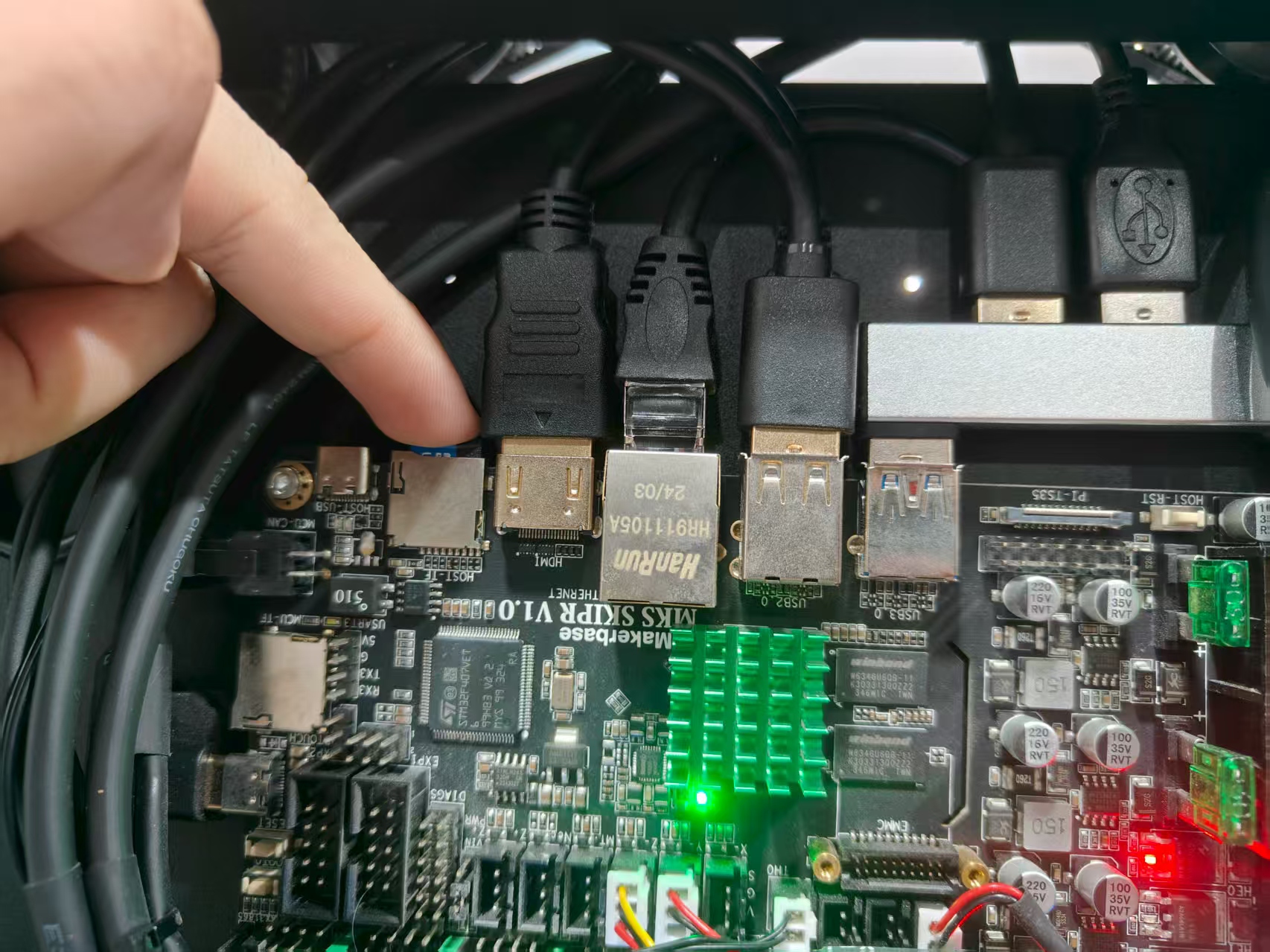
2.将HDMI线重新拔插一下
方法2:
1.重新按压SD卡
方法3:
1.重新刷新SD卡
重装系统(点击跳转界面)
方法4:
1.换一根新的HDMI线
方法5:
1.换一个新的屏幕
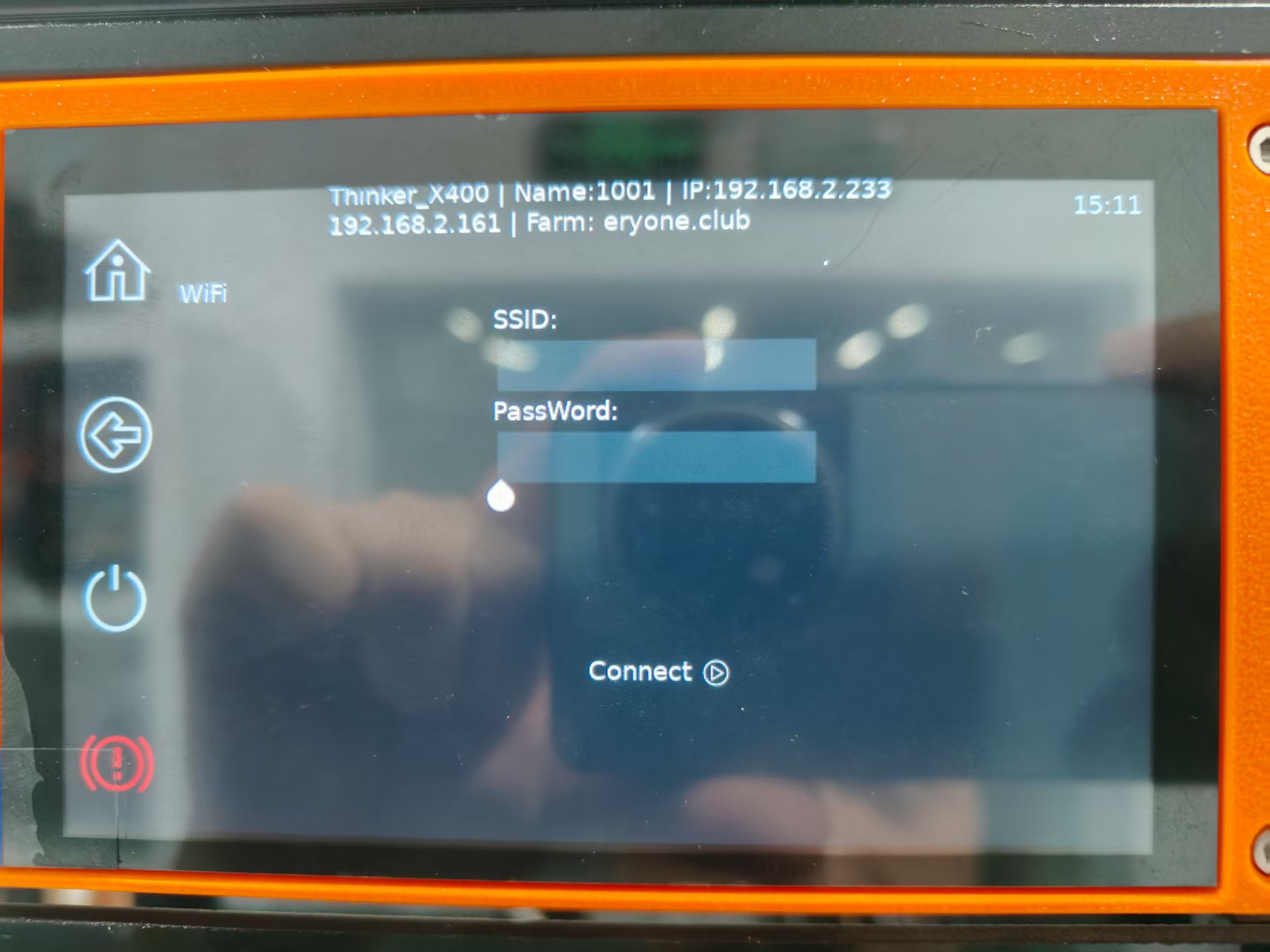
¶ 7.无法连接到Wi-Fi网络
原因:
1.WIFI信号不好
2.仅支持2.4GHz频段网络(无法连接5G网络)
解决方法:
方法1:
1.打开右侧主板盖,断开风扇连接线。
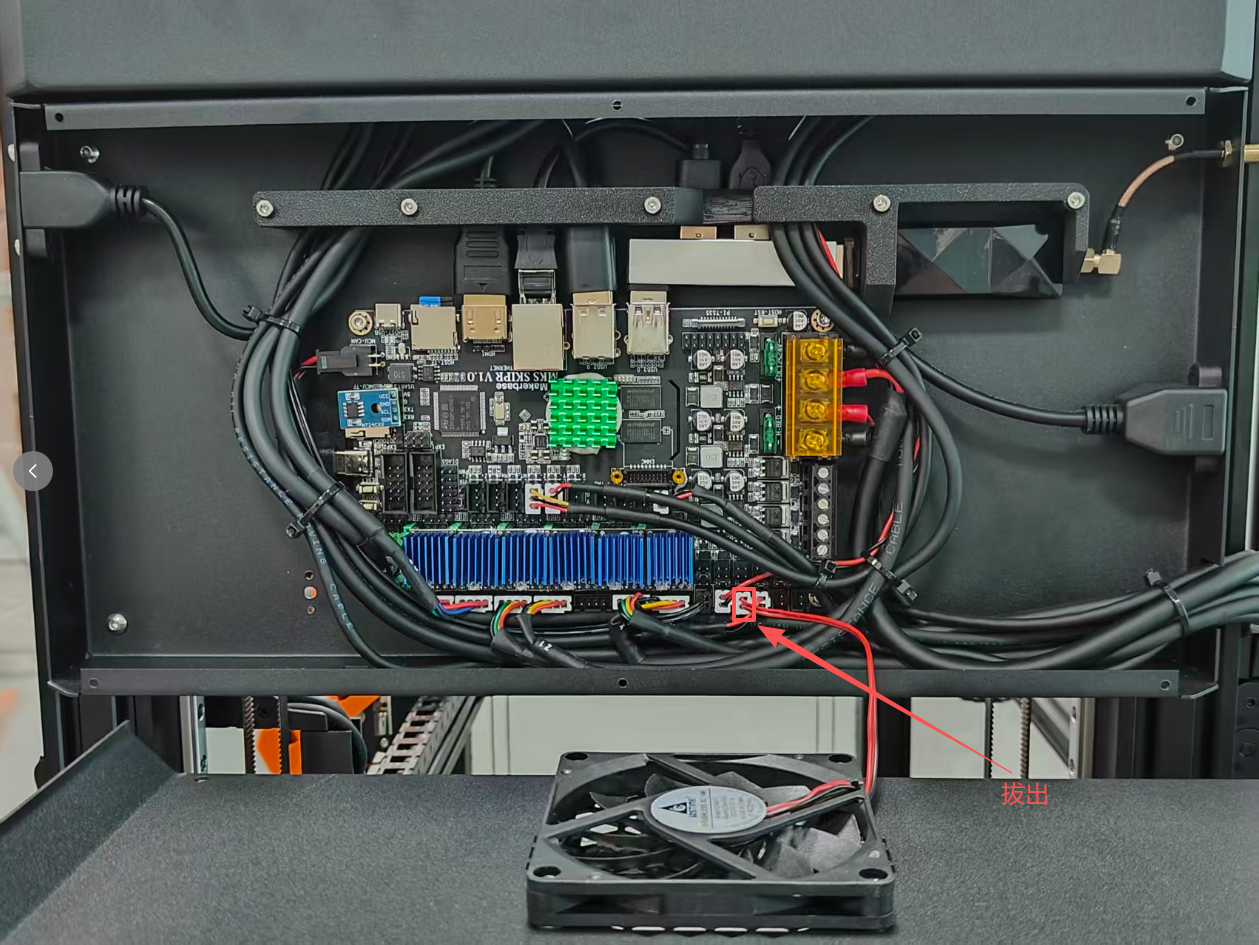
2.将线束阻隔件移除
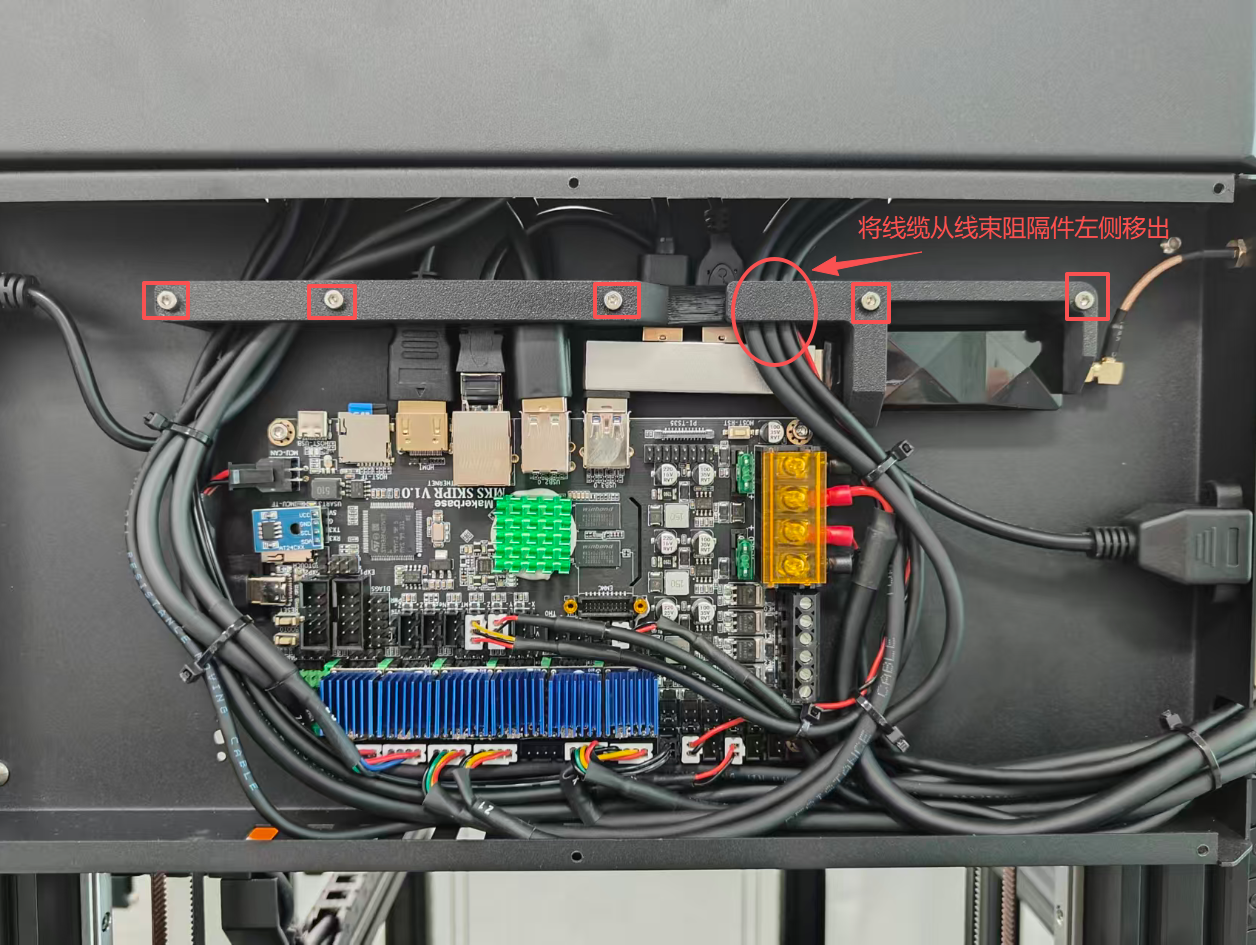
3.将WiFi模块拔出
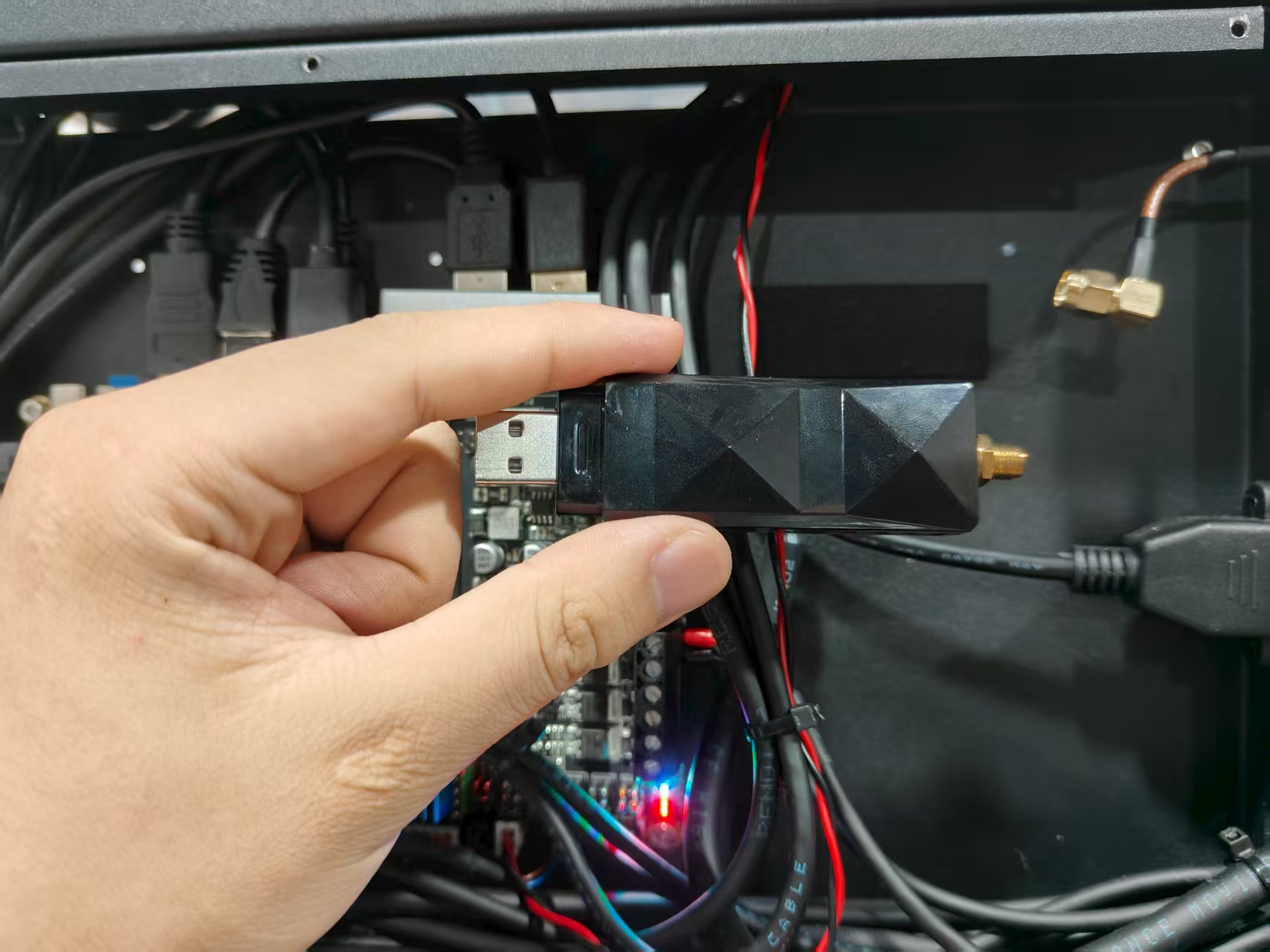
4.将天线和WiFi模块组装
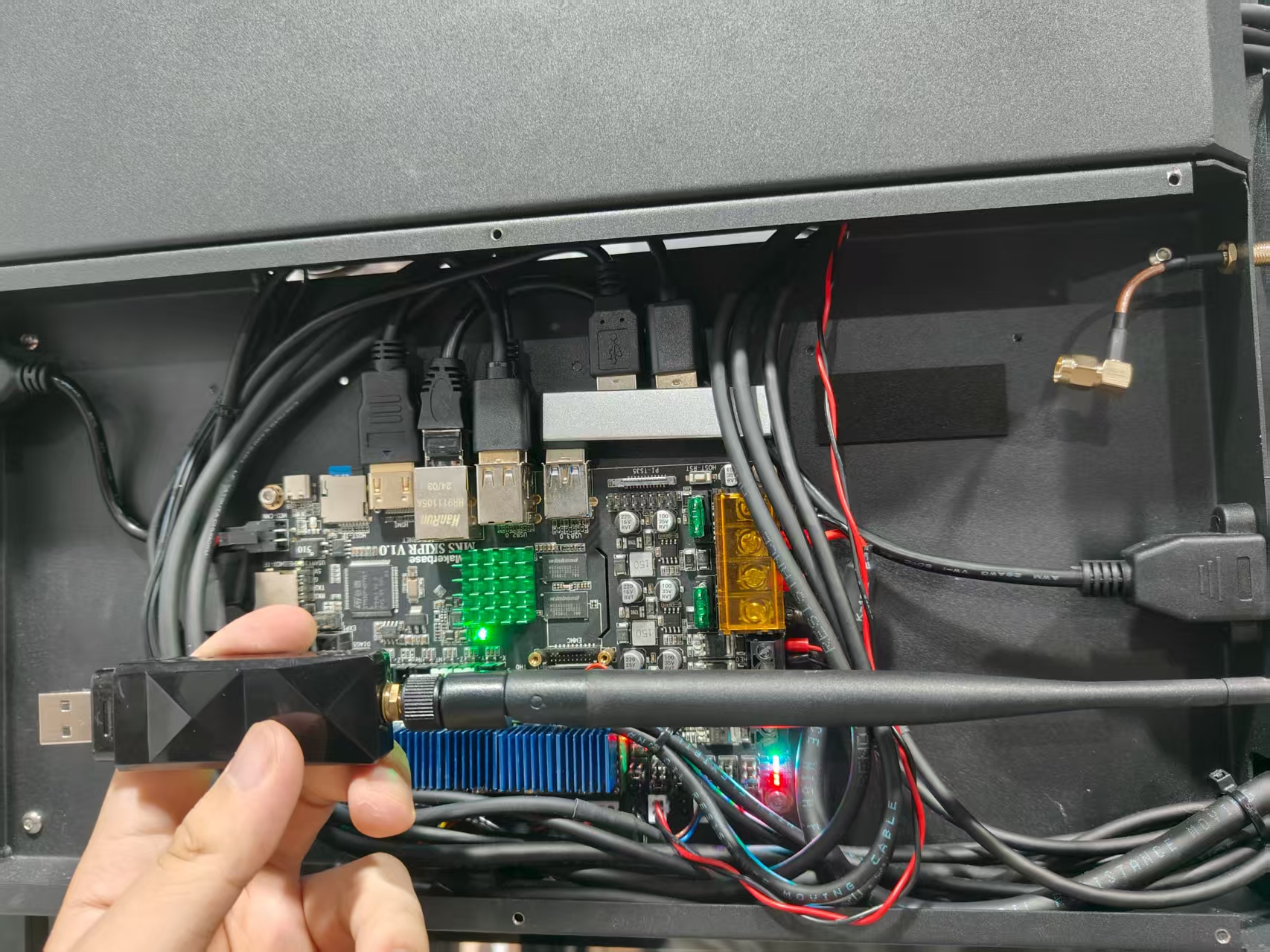
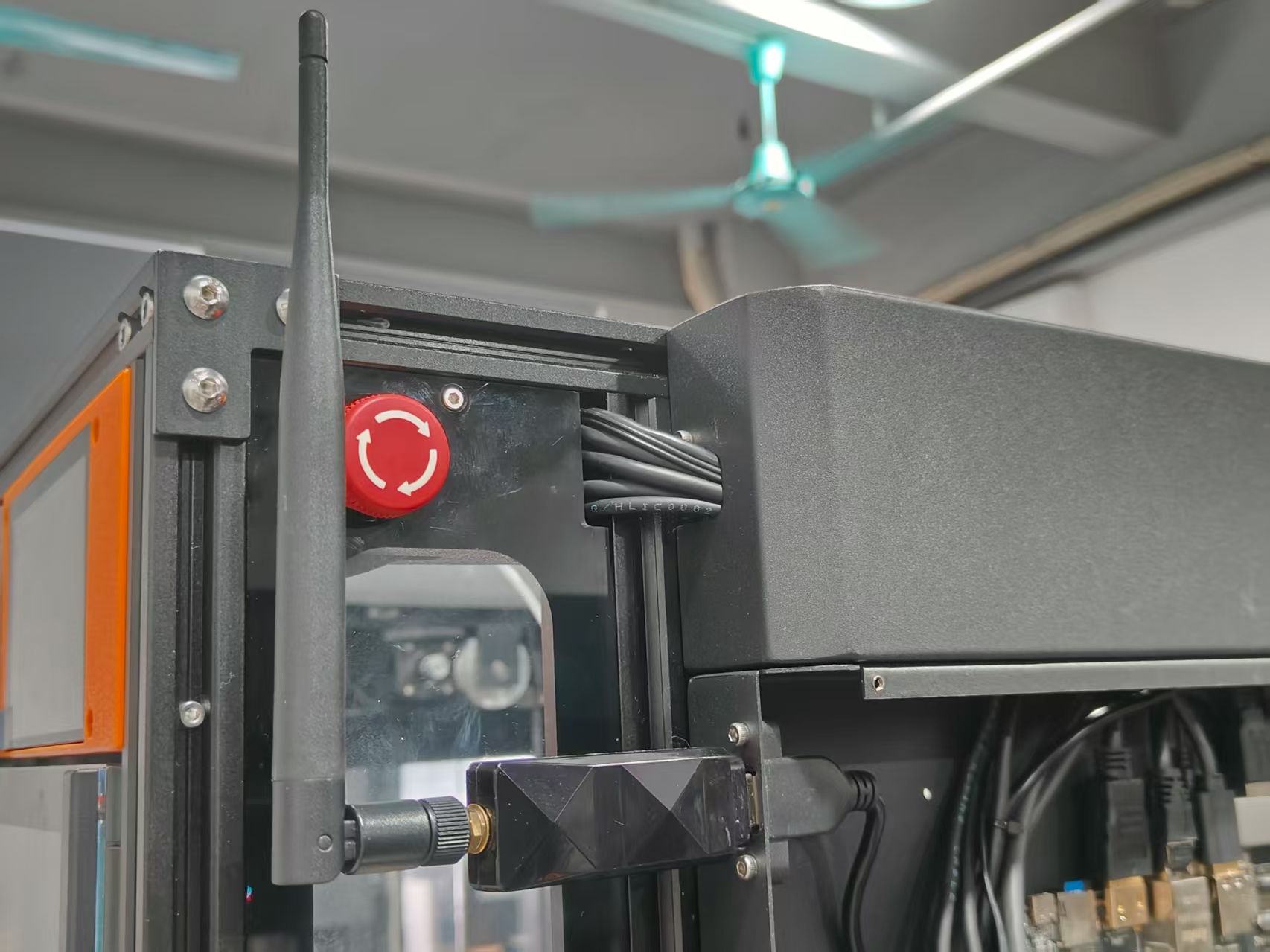
5.将组装好的 WiFi 模块插入前面板 USB 端口,然后重新输入 WiFi 名称和密码
¶ 8.归位X轴限位开关板触发没有反馈
原因:
1.X轴限位开关板的线没有插好
2.X轴限位开关板的线受损
3.X轴限位开关板受损
4.Canbus板受损
方法1:
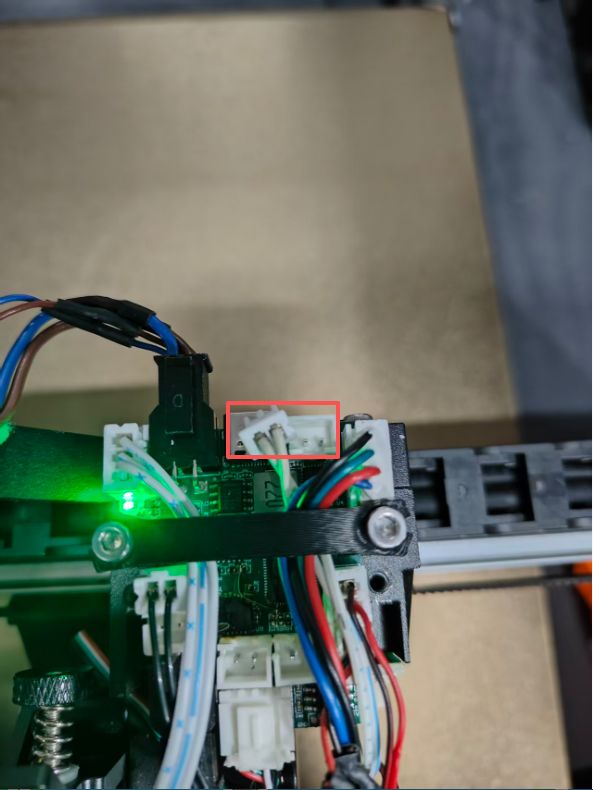
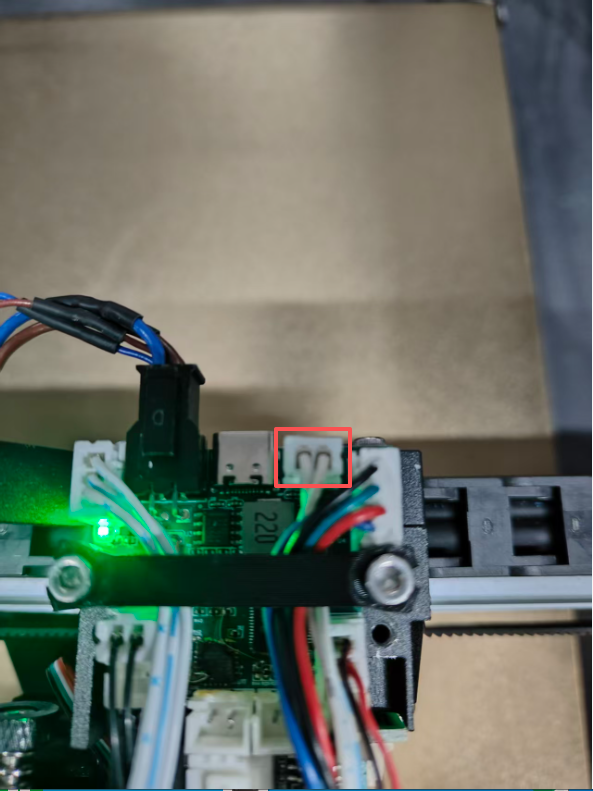
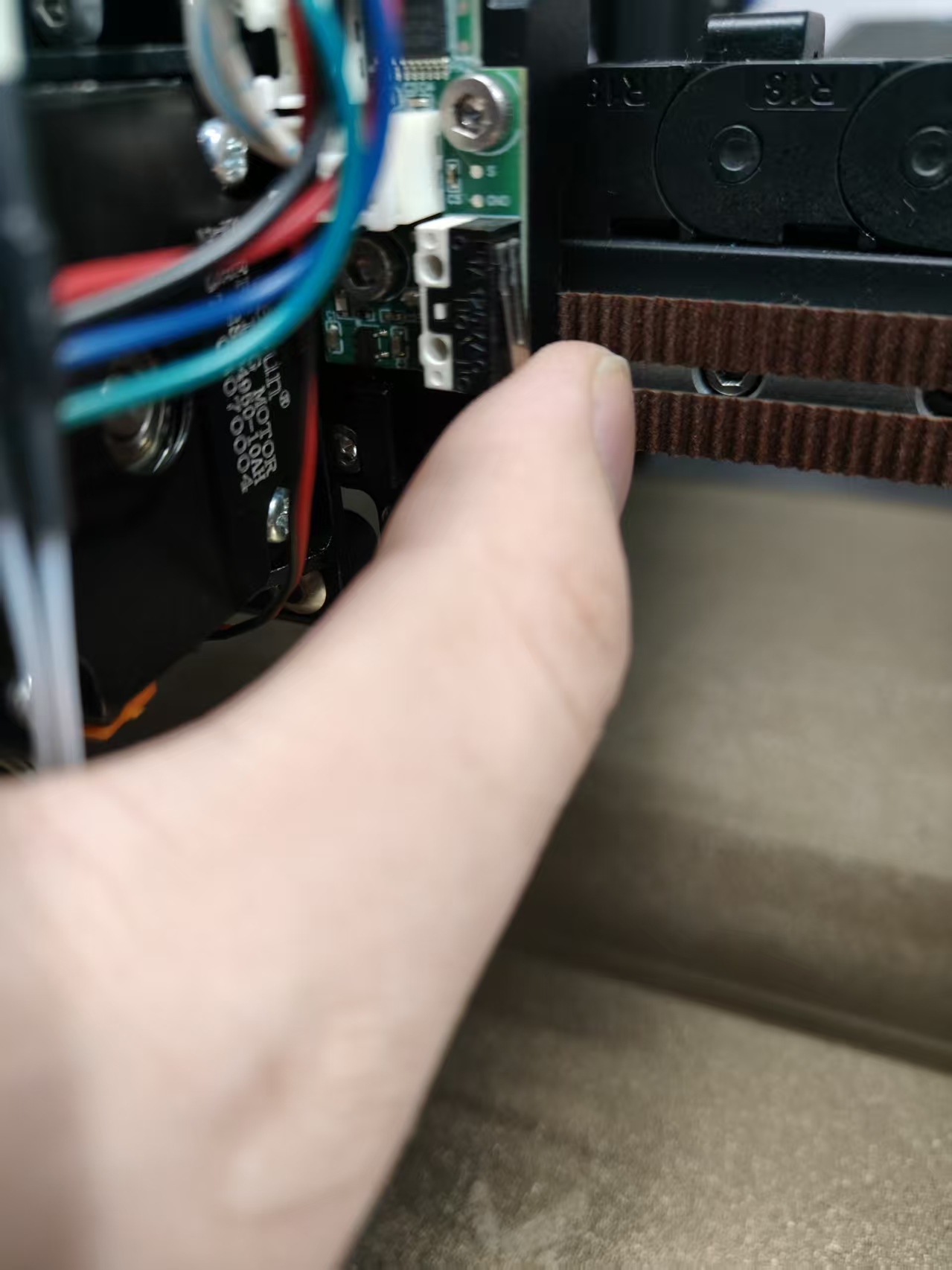
1.检查X轴限位开关板的是否完好无损,如果没有受损的话可以将其重新拔插一下
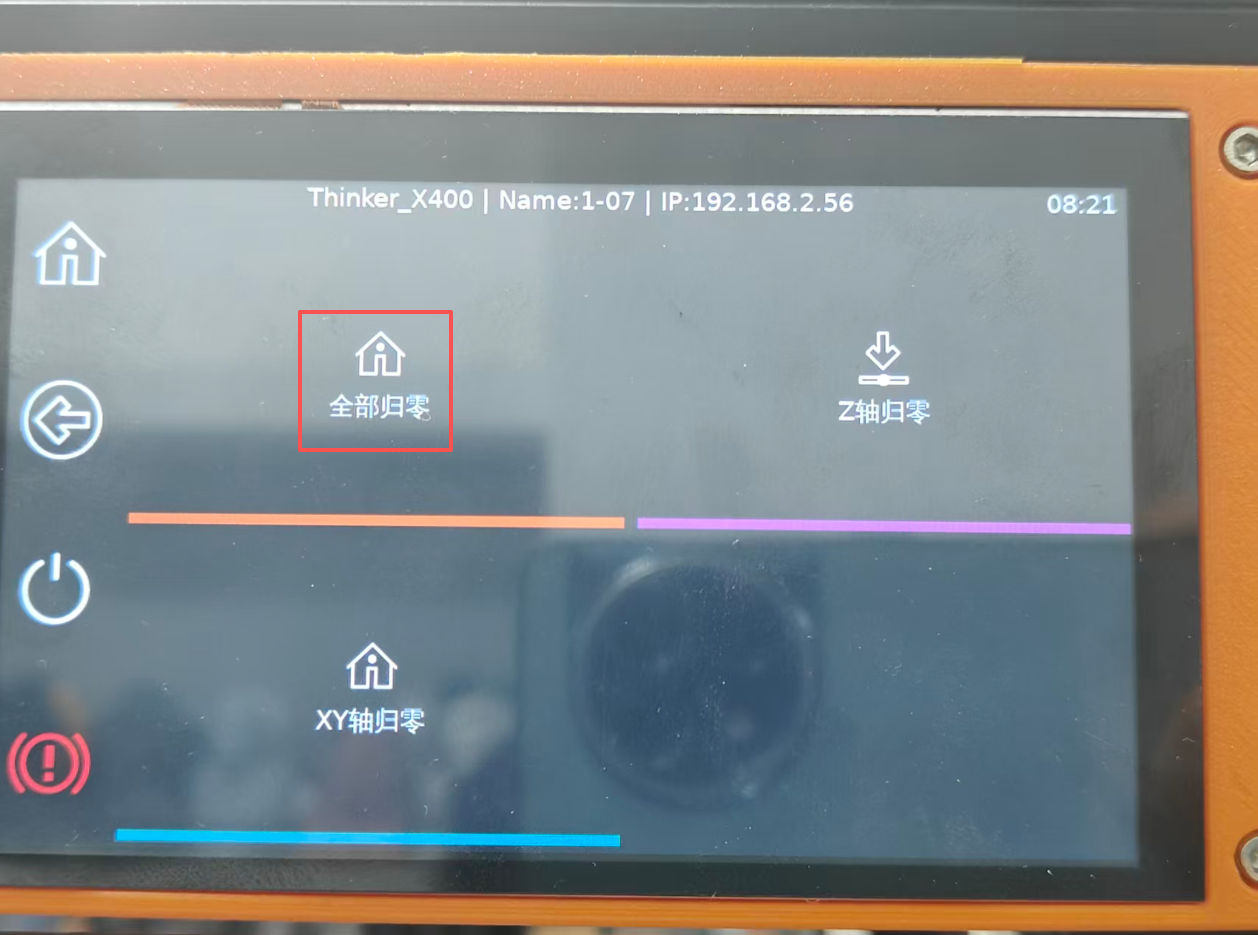
2.点击"全部归零",并手动按下X轴限位开关。观察是否成功触发并停止轴的运动。
方法2:
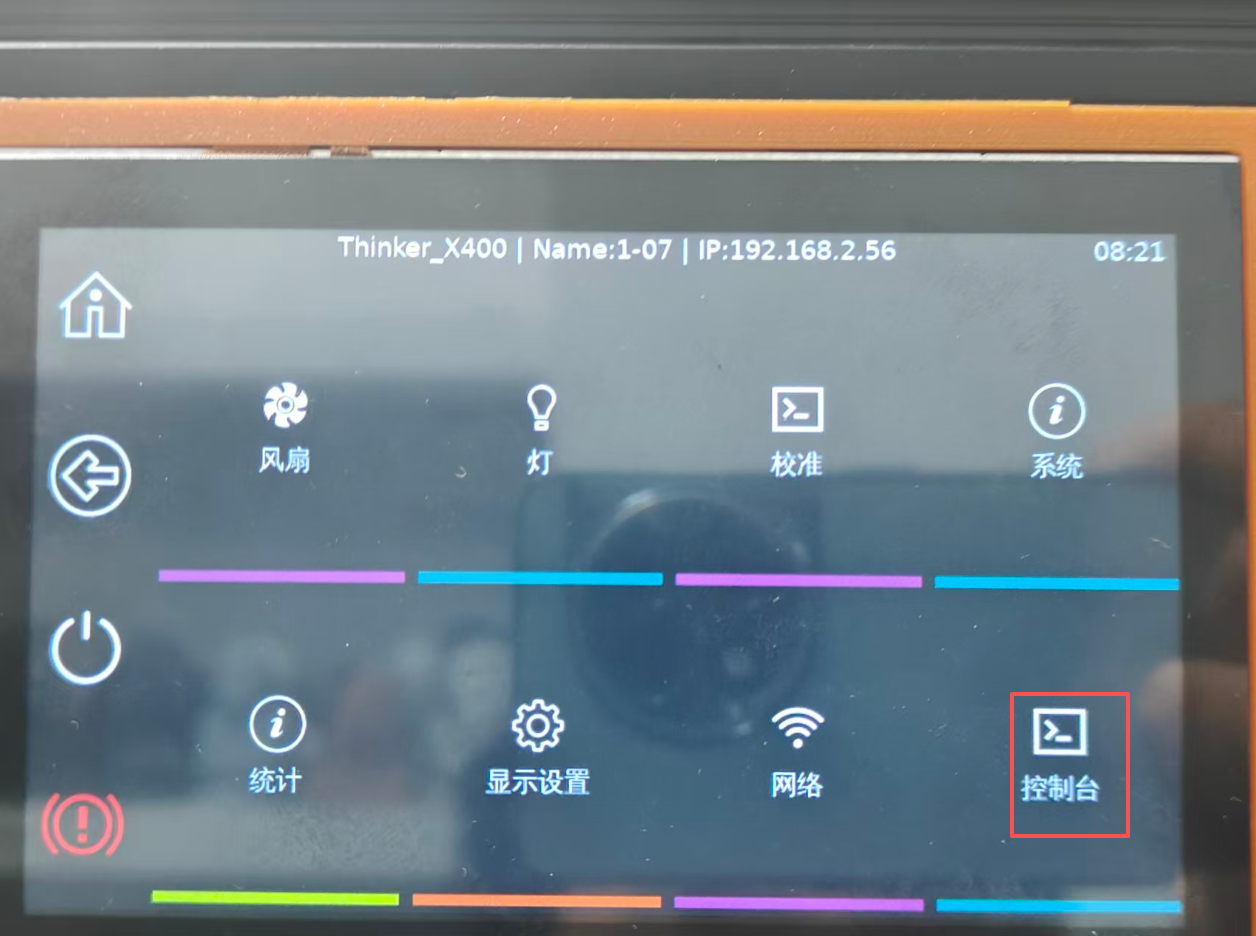
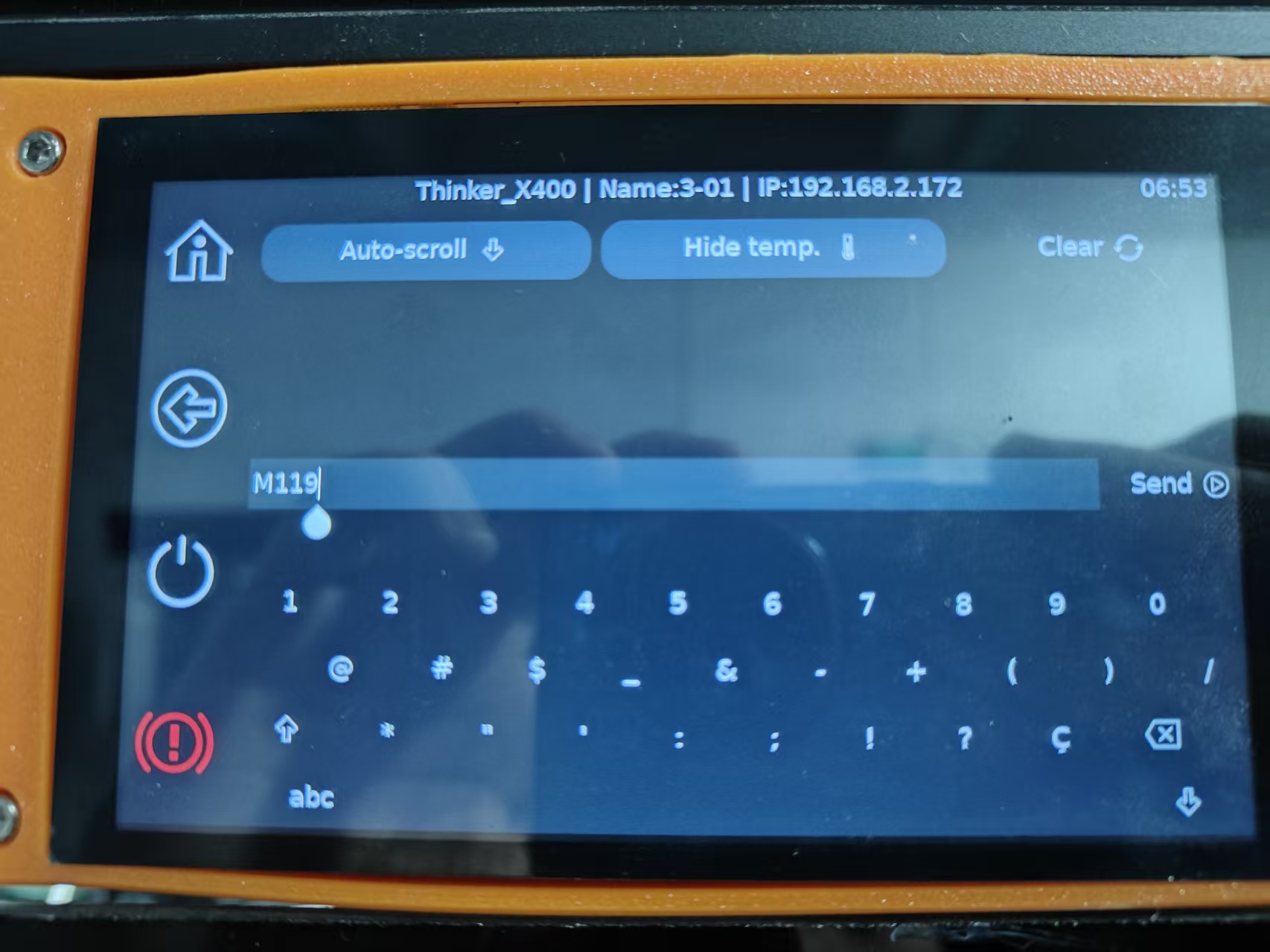
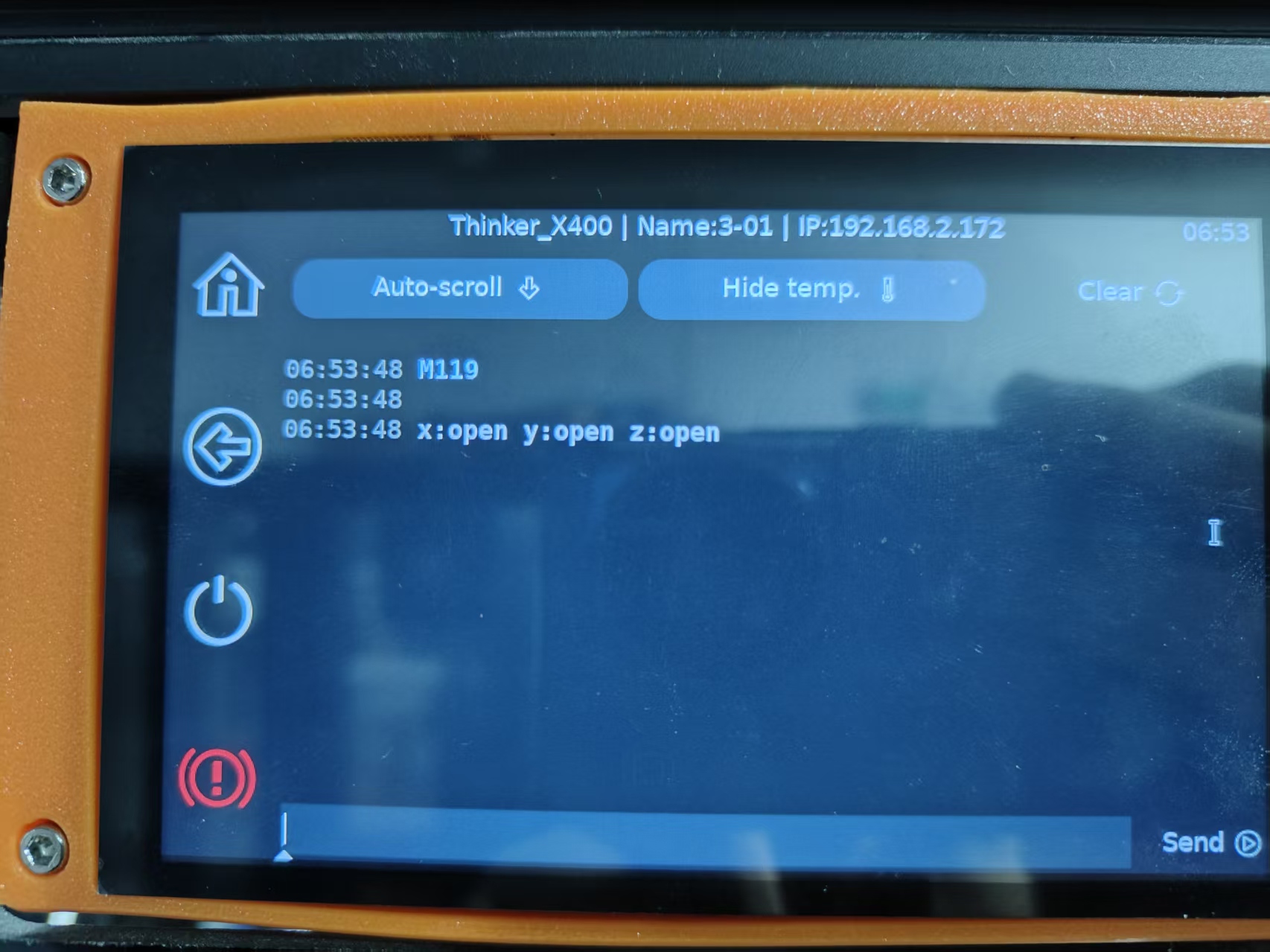
1.在控制台中输入命令M119,检查X轴限位开关是否处于“打开”状态
¶ 9.电机过热
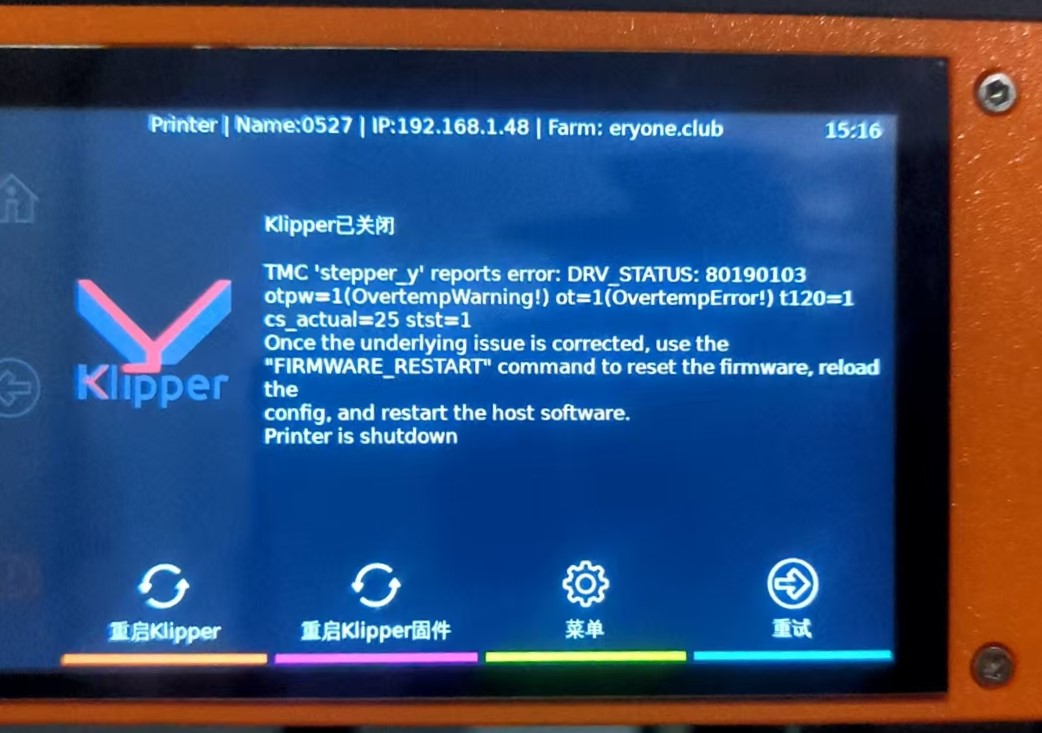
原因:
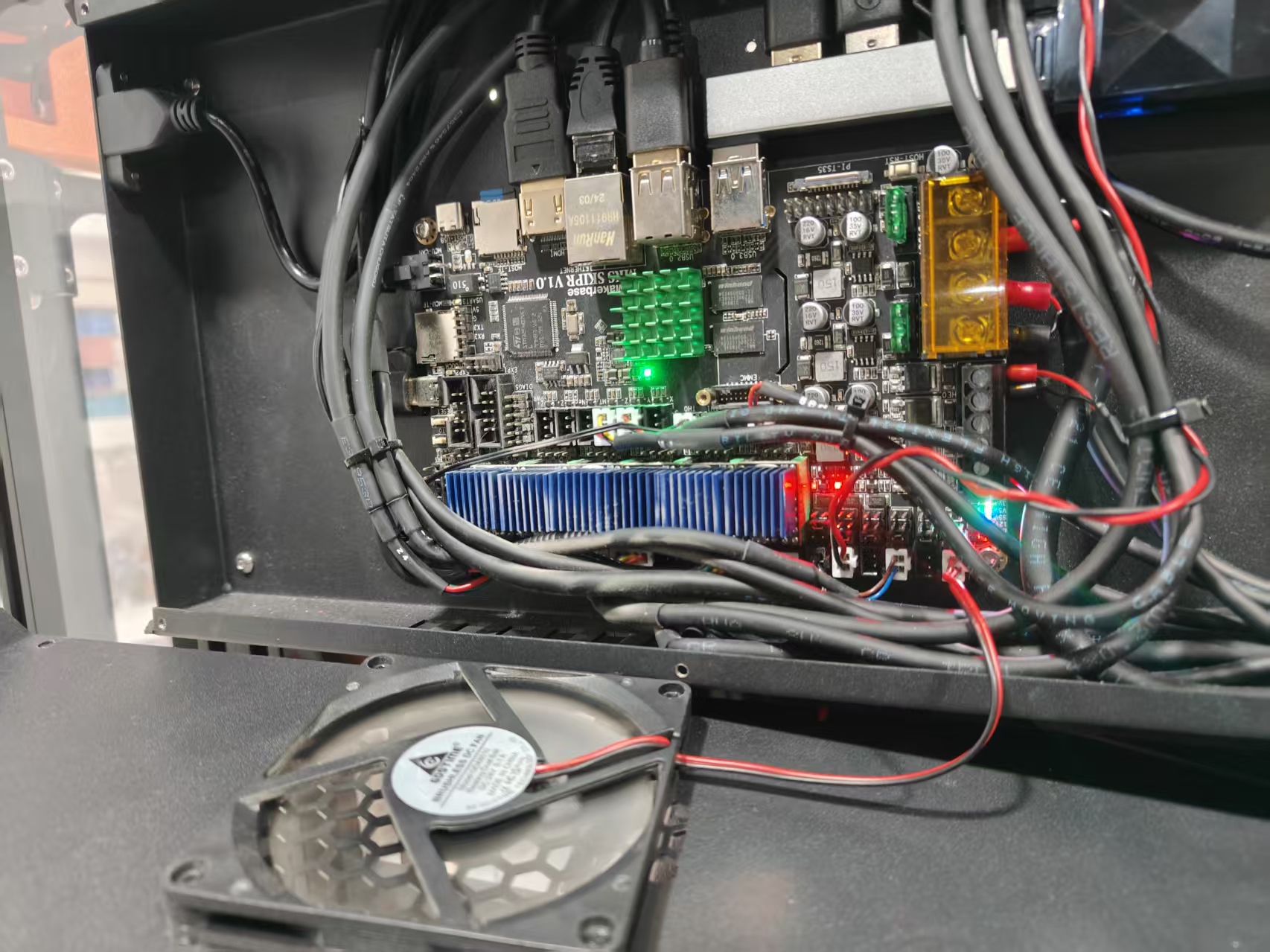
1.右侧主板风扇连接线松动
2.右侧主板风扇损坏
3.右侧主板风扇与主板外壳摩擦,导致无法旋转
方法1:
1.在屏幕上点击“全部归零
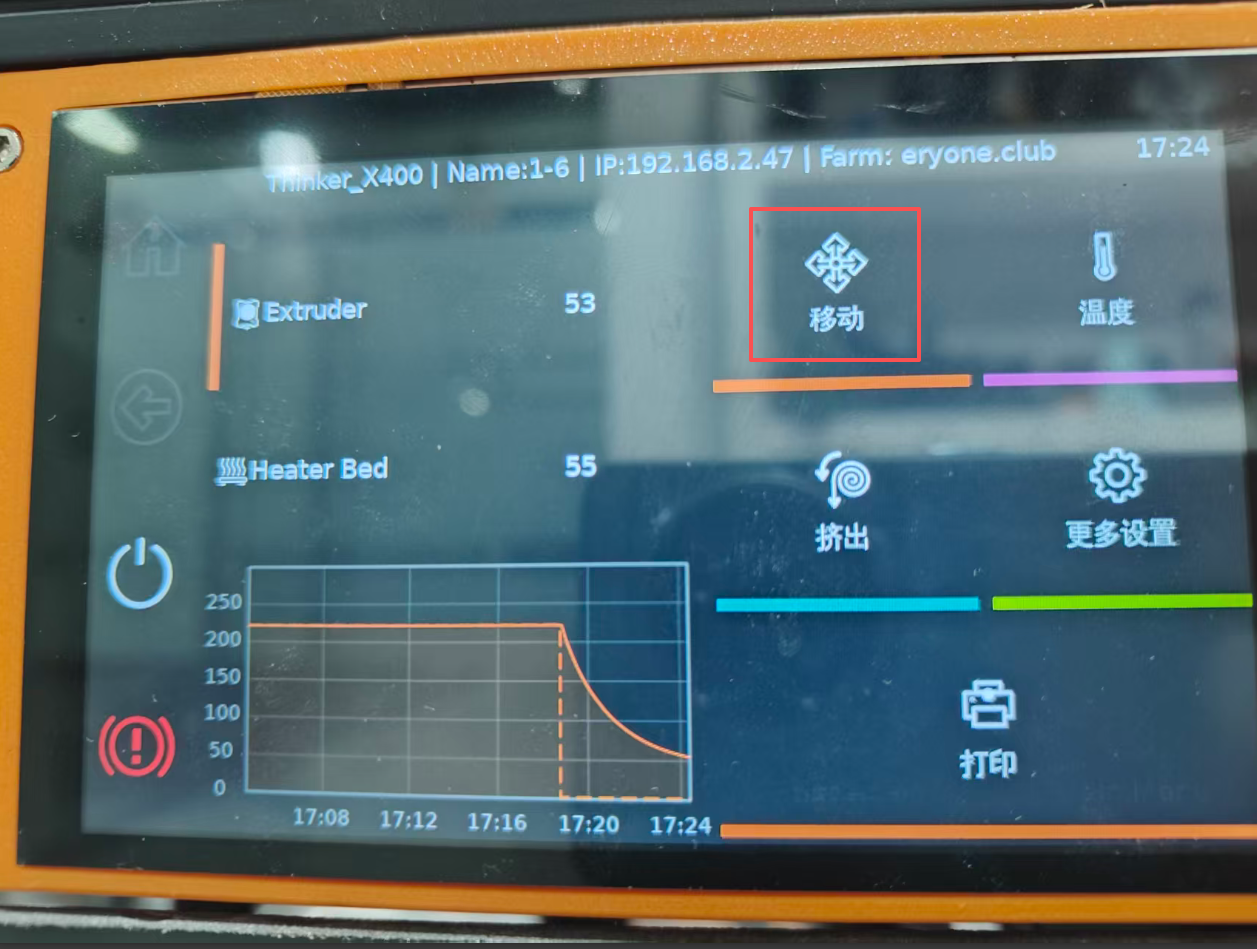
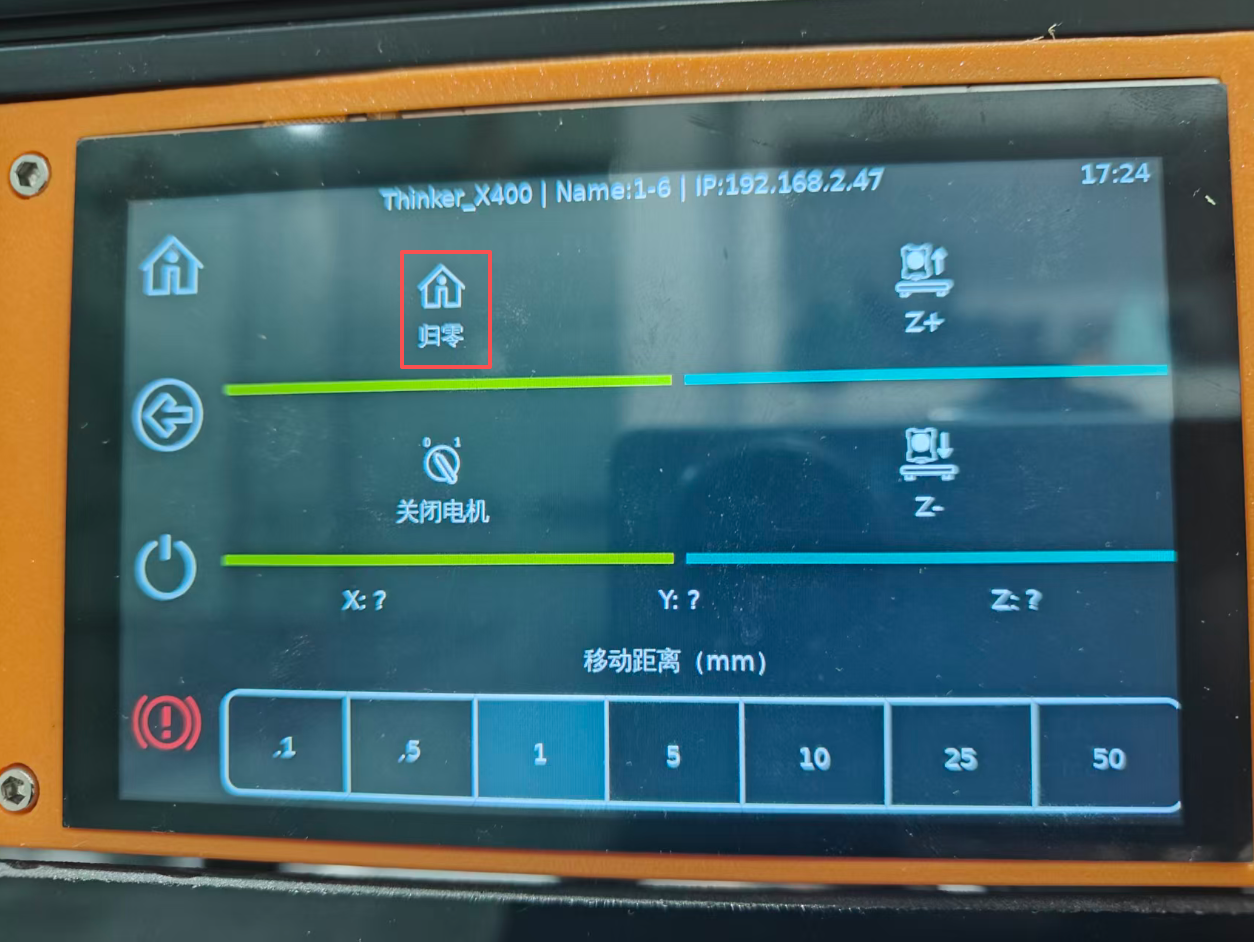
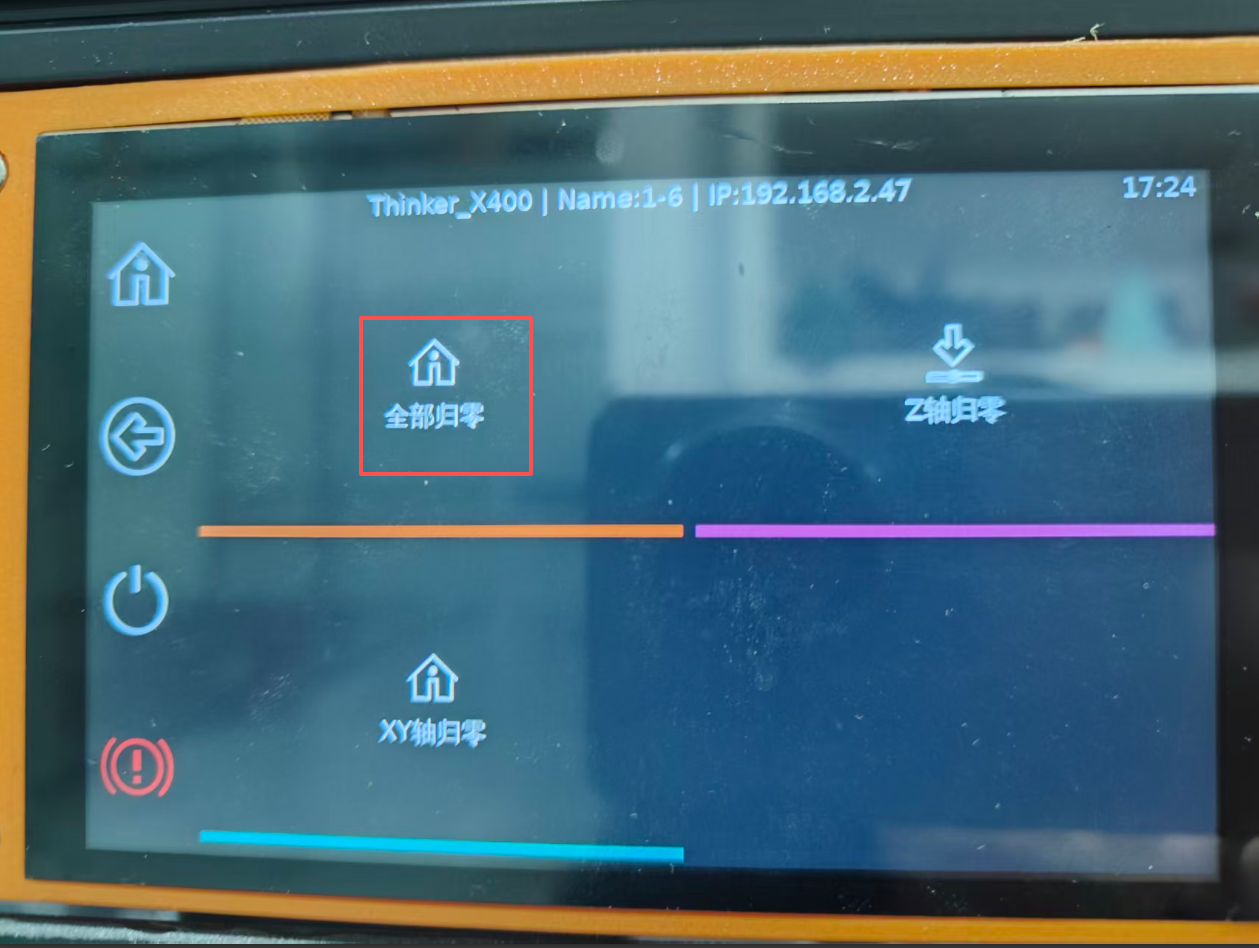
2.查看右侧主板风扇是否转动
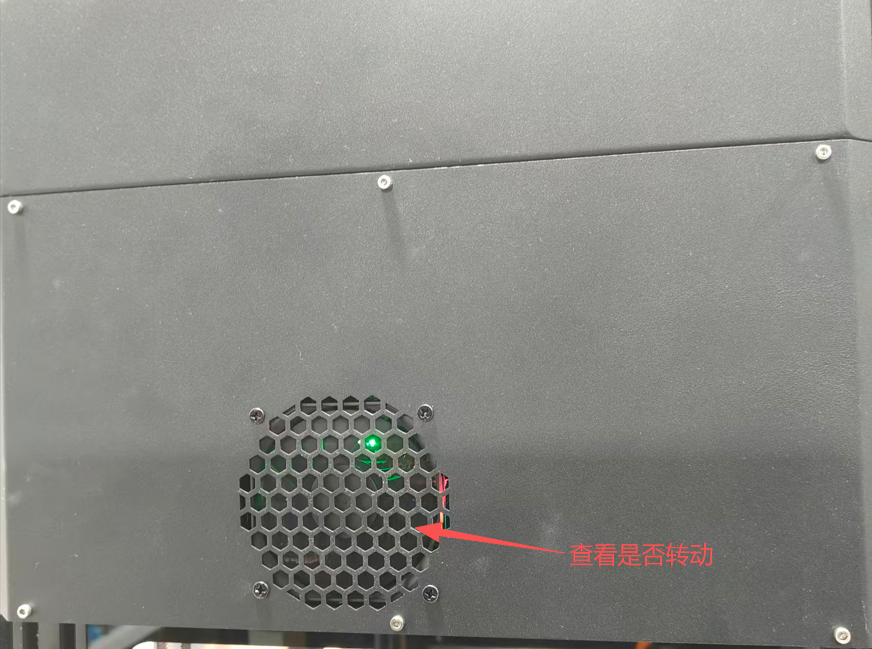
3.如果不转,请使用十字螺丝刀稍微松开固定主板风扇的 4 个螺丝
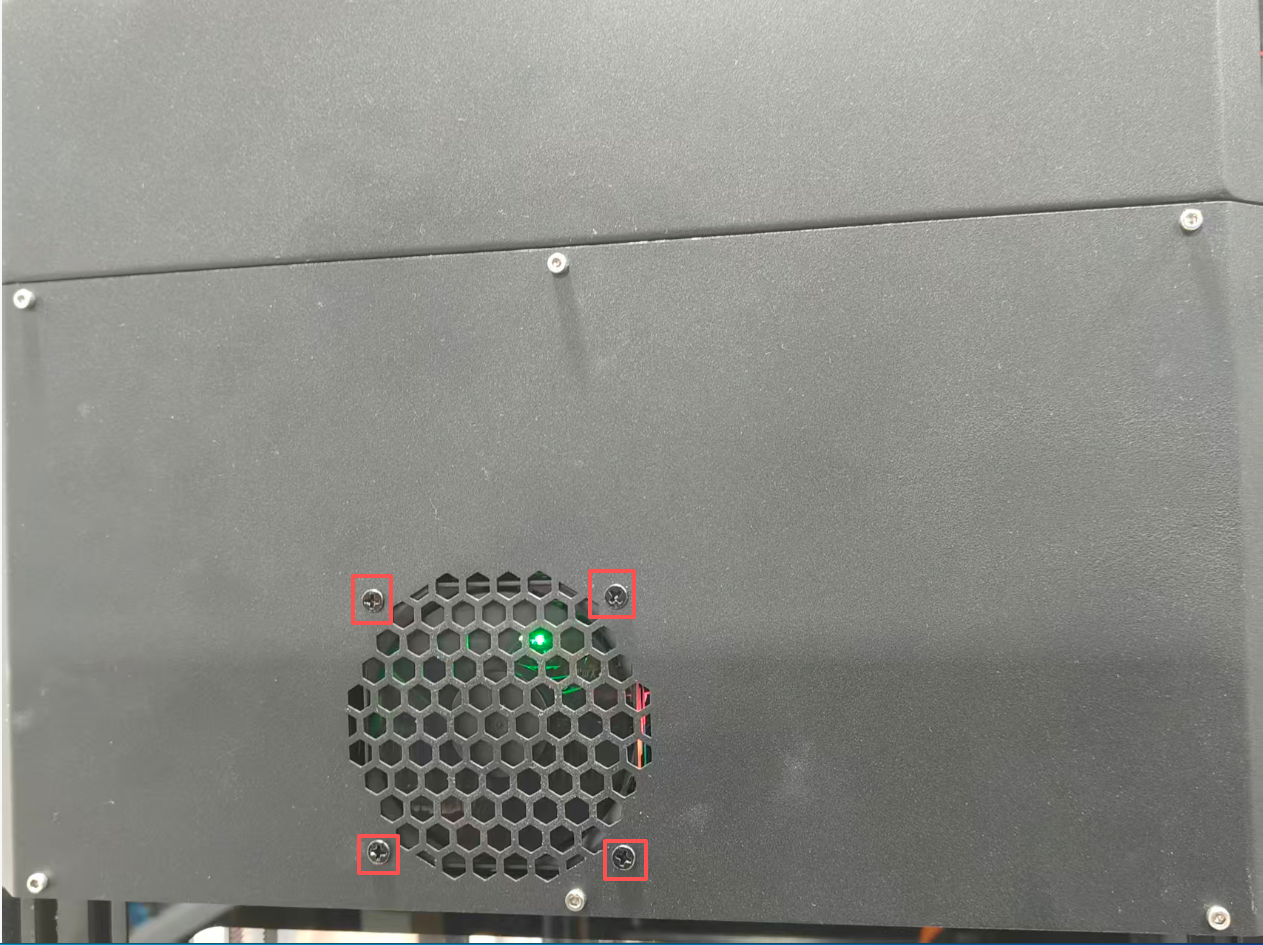
4.再次点击全部归零,查看是否转动
方法2:
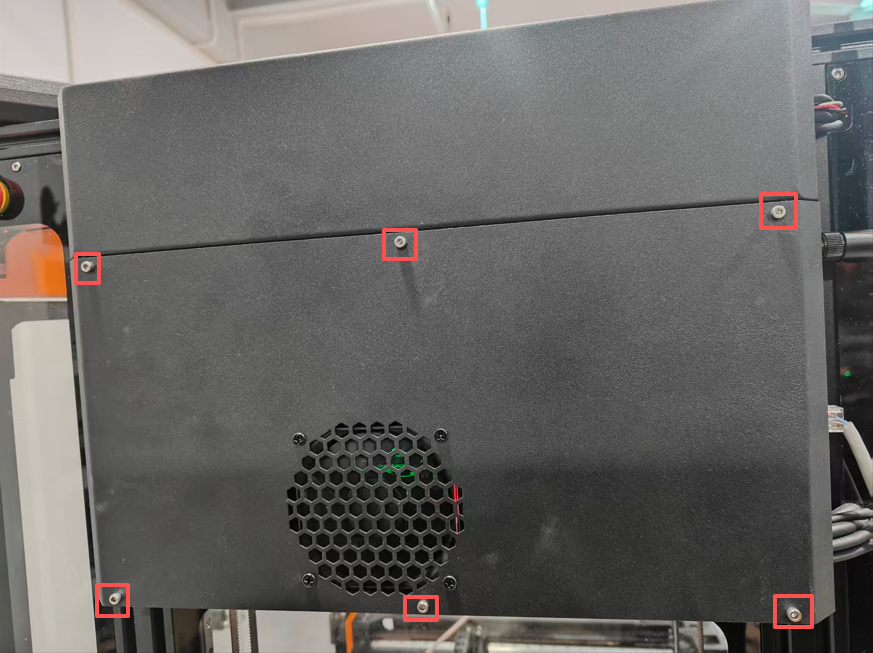
1.卸下主板盖上的 6 个螺丝,取下右侧盖板。
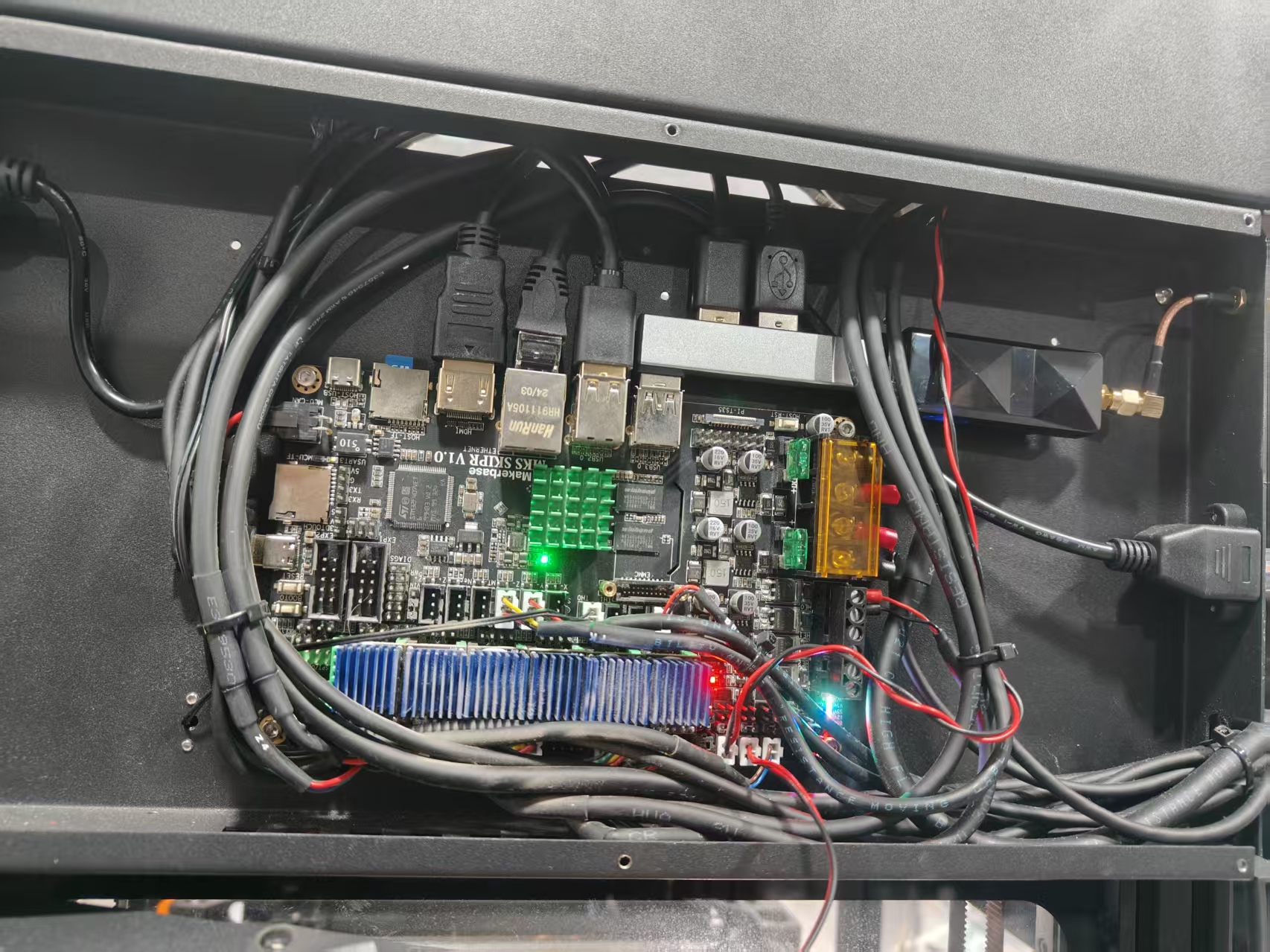
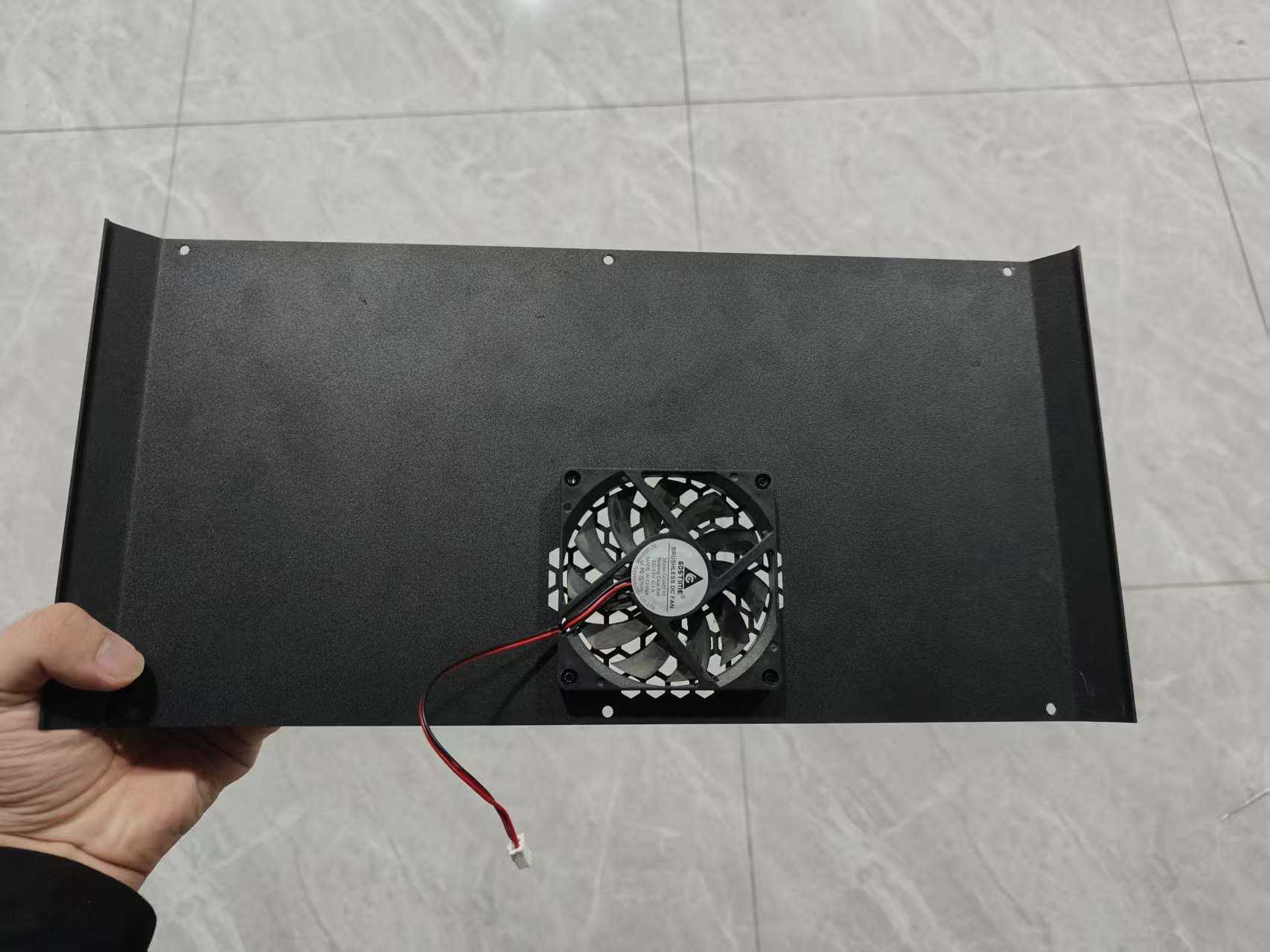
2.将风扇连接线插入主板上的最后一个插槽,观察风扇是否旋转(如果不旋转,则表示风扇已损坏)。
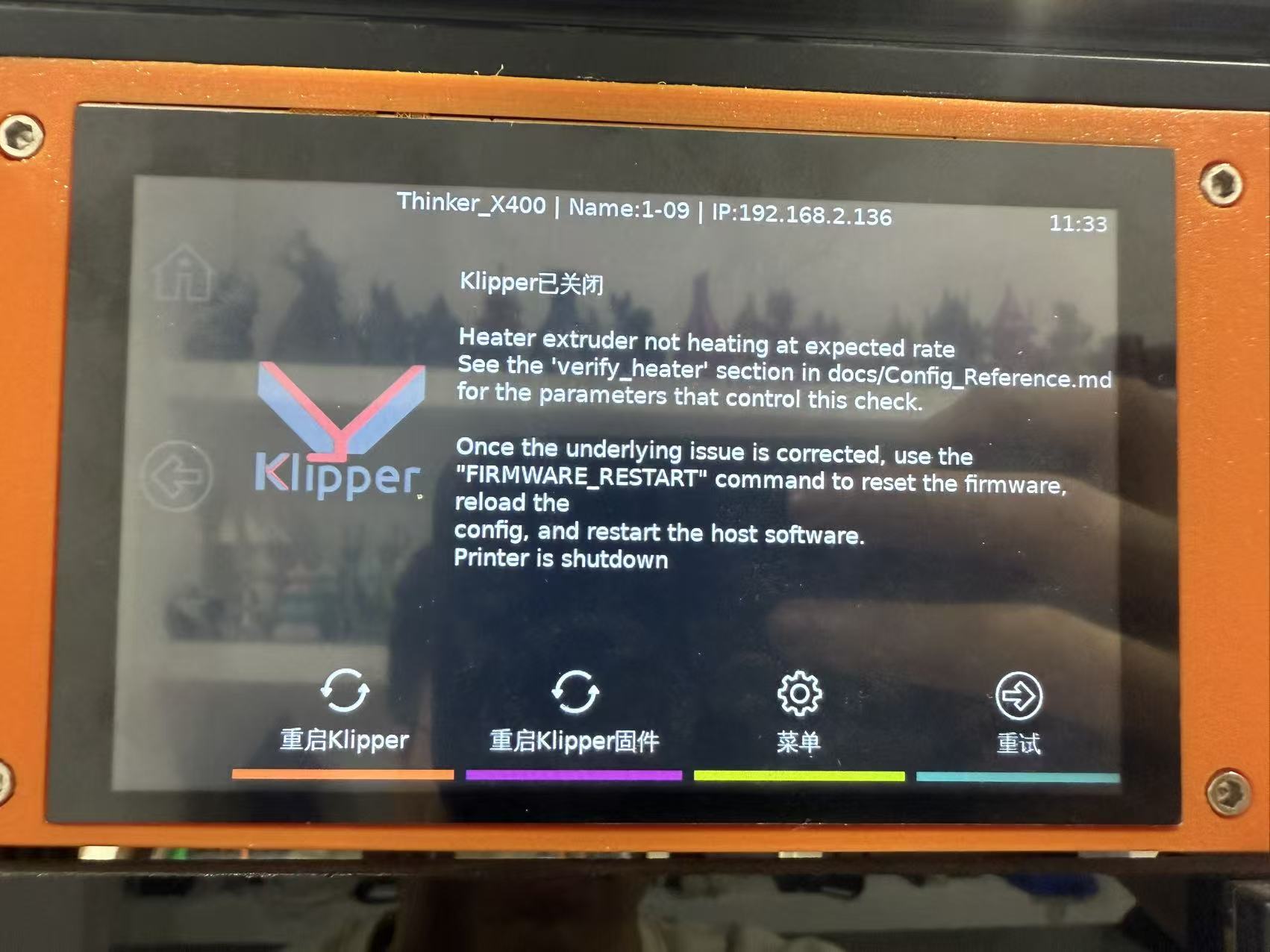
¶ 10.热端加热异常警告
原因:
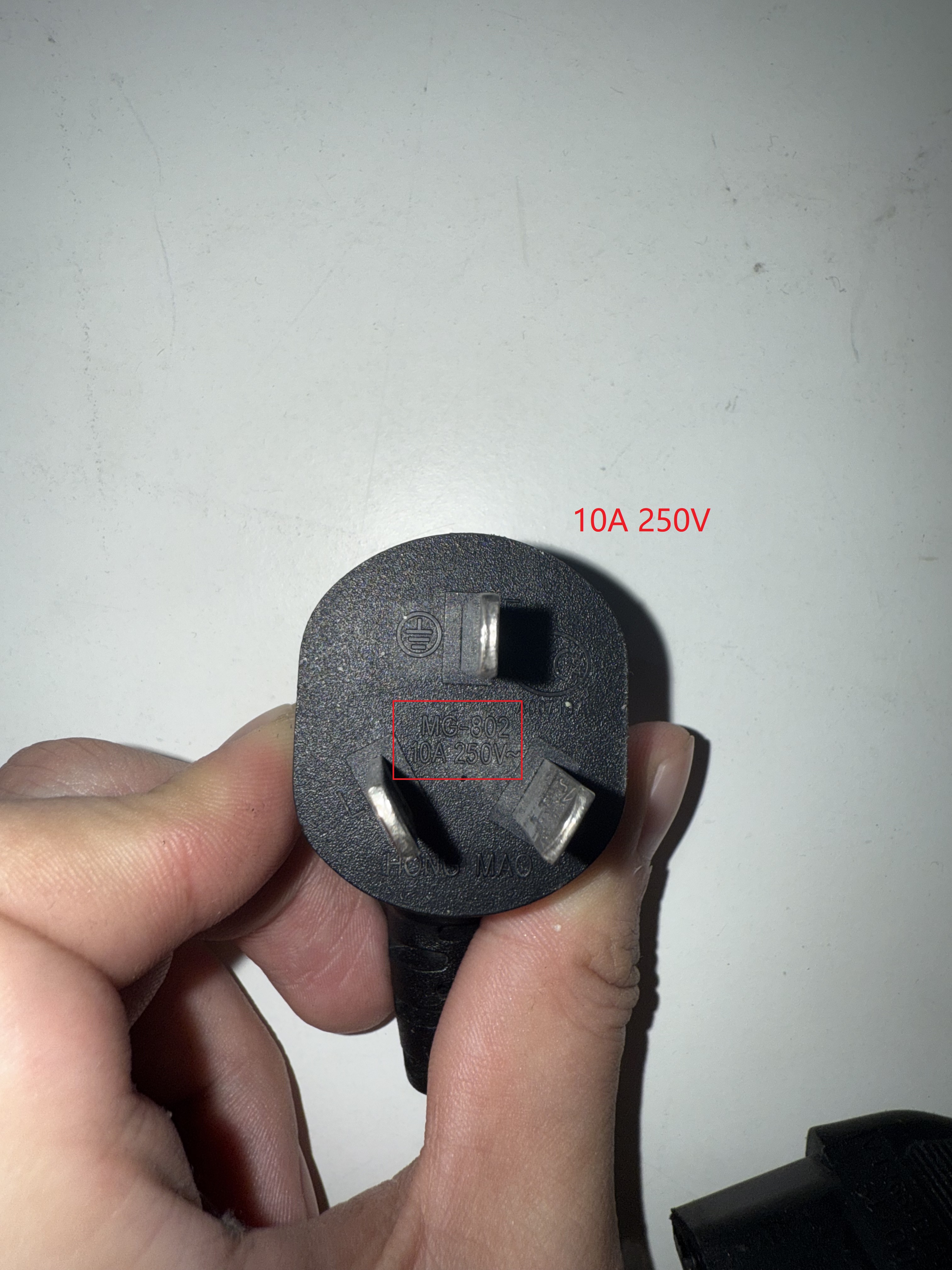
1.使用了非原装电源线
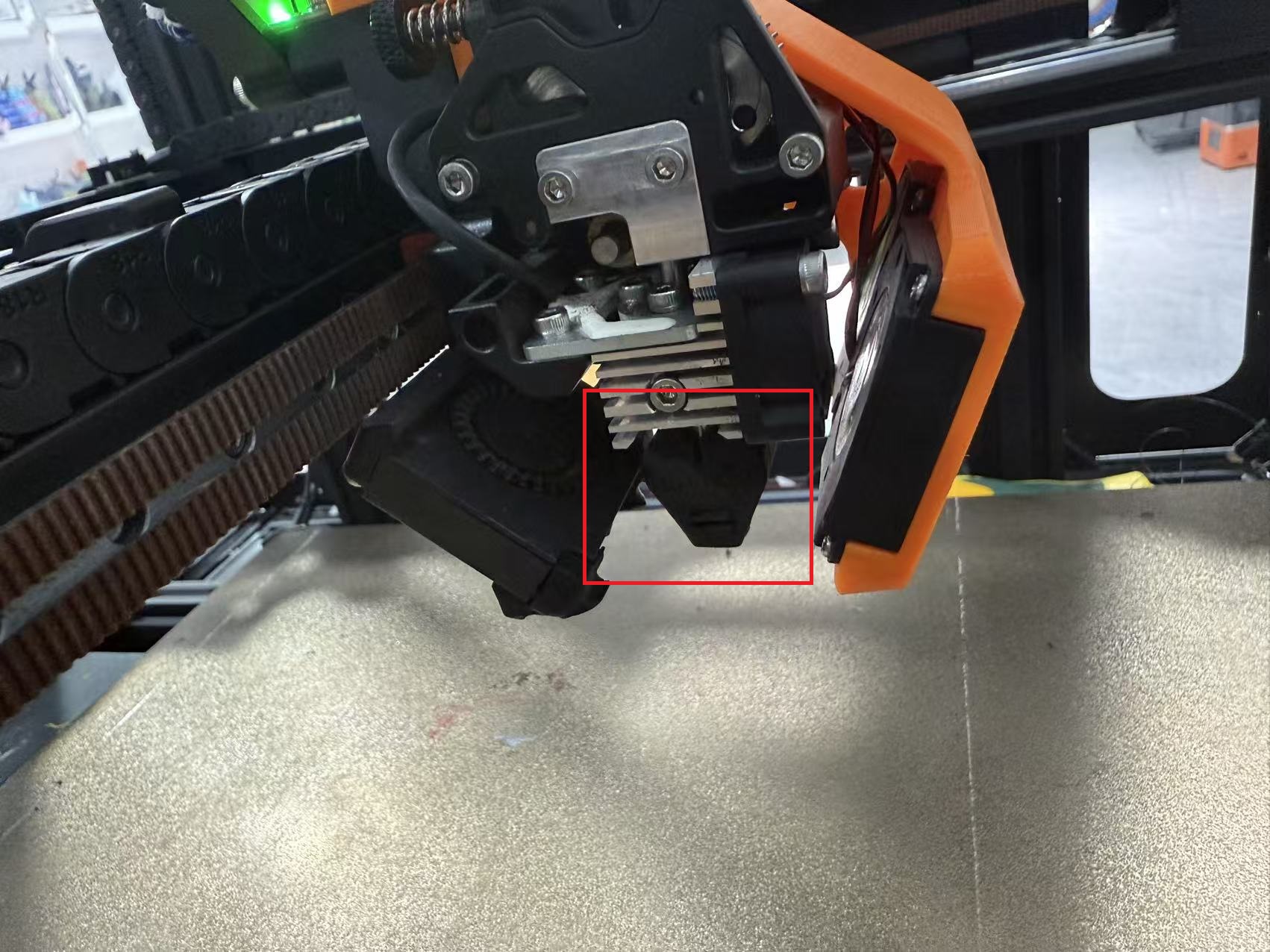
2.没有正确安装硅胶套
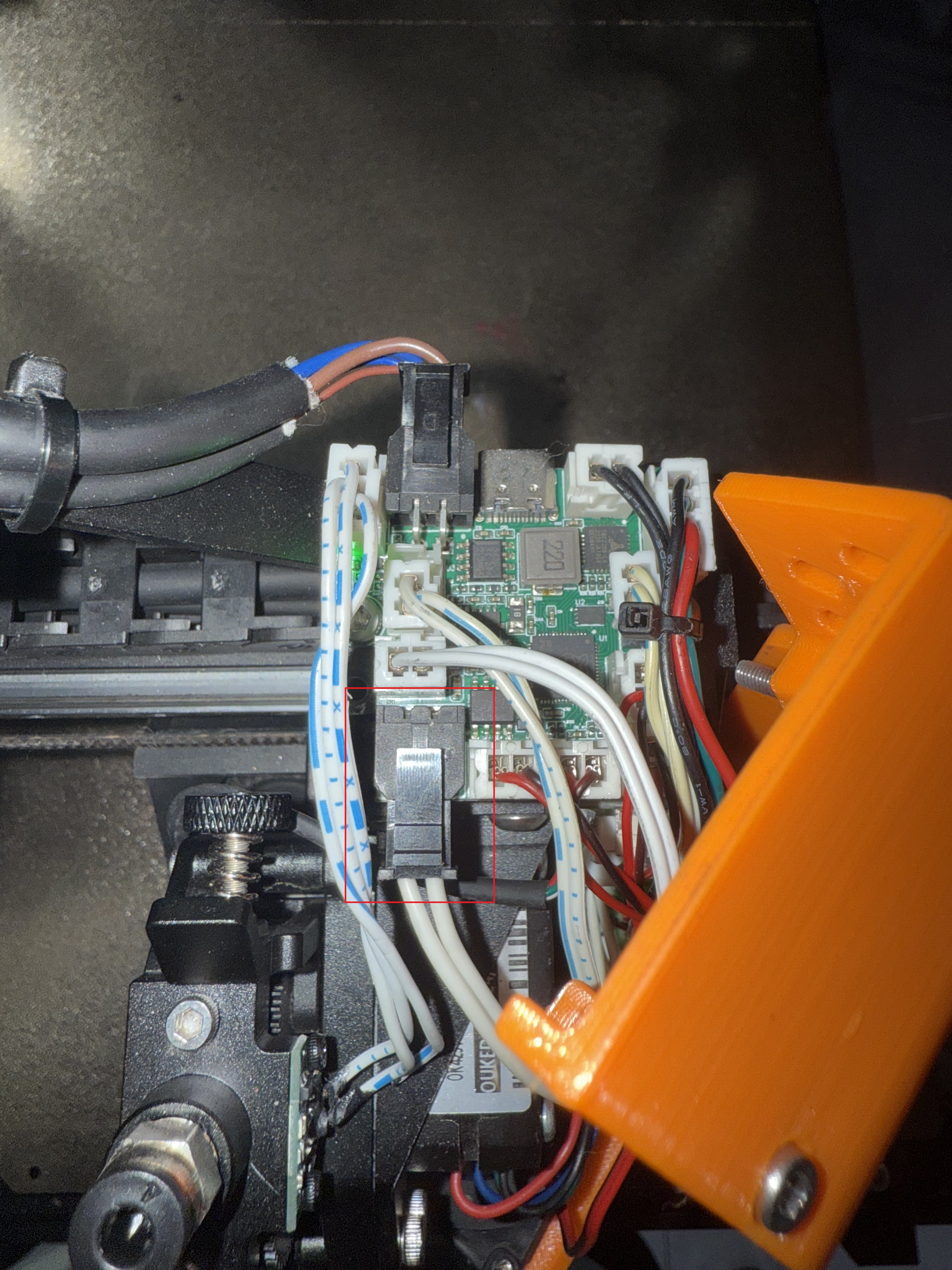
3.加热棒接线松动
方法1:
检查电源线规格是否是10A 250V
方法2
检查是否正确安装硅胶套
方法3
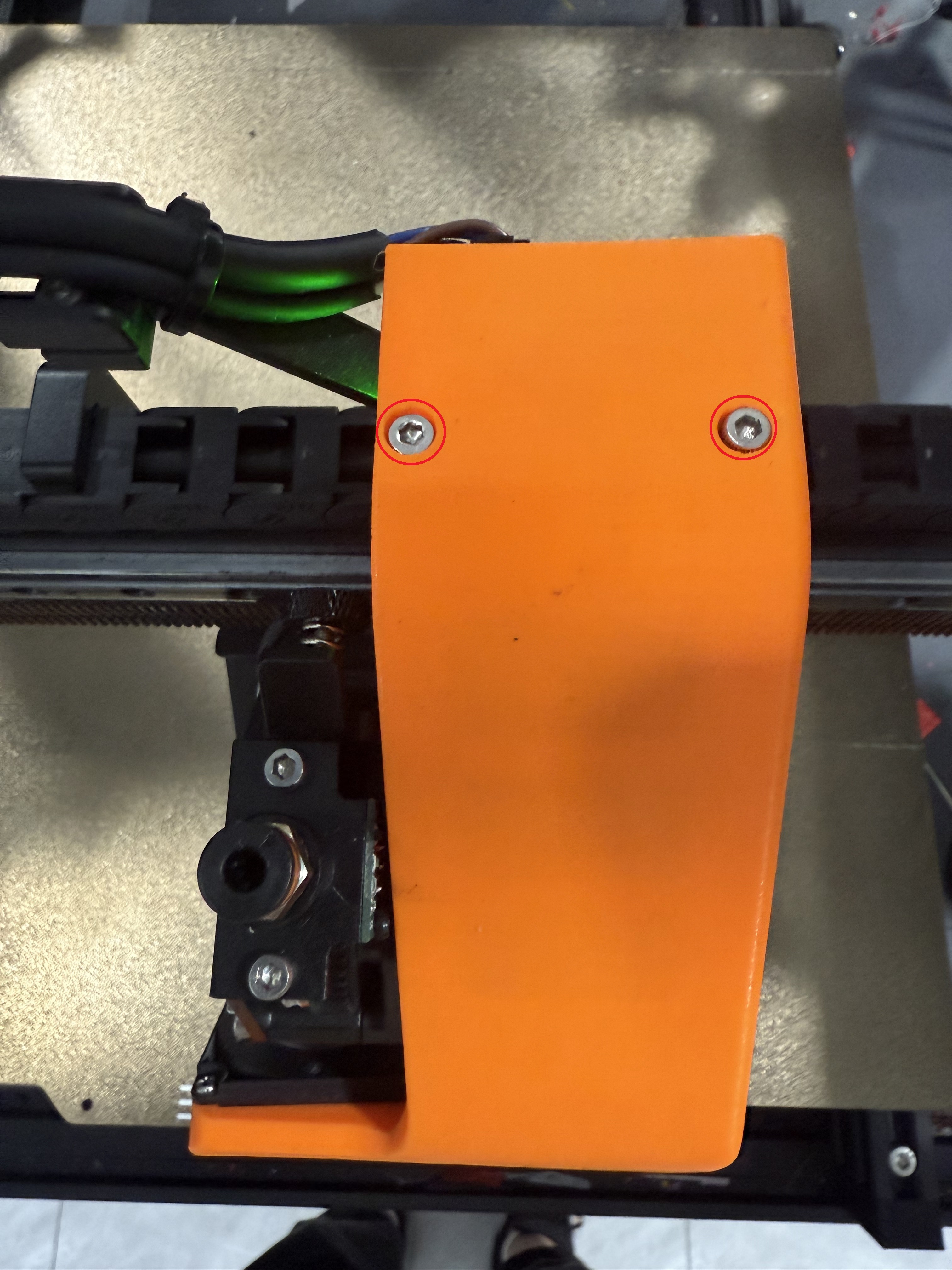
检查加热棒接线是否松动
¶ 11.首层打印件与打印平台粘得太紧,难以取下
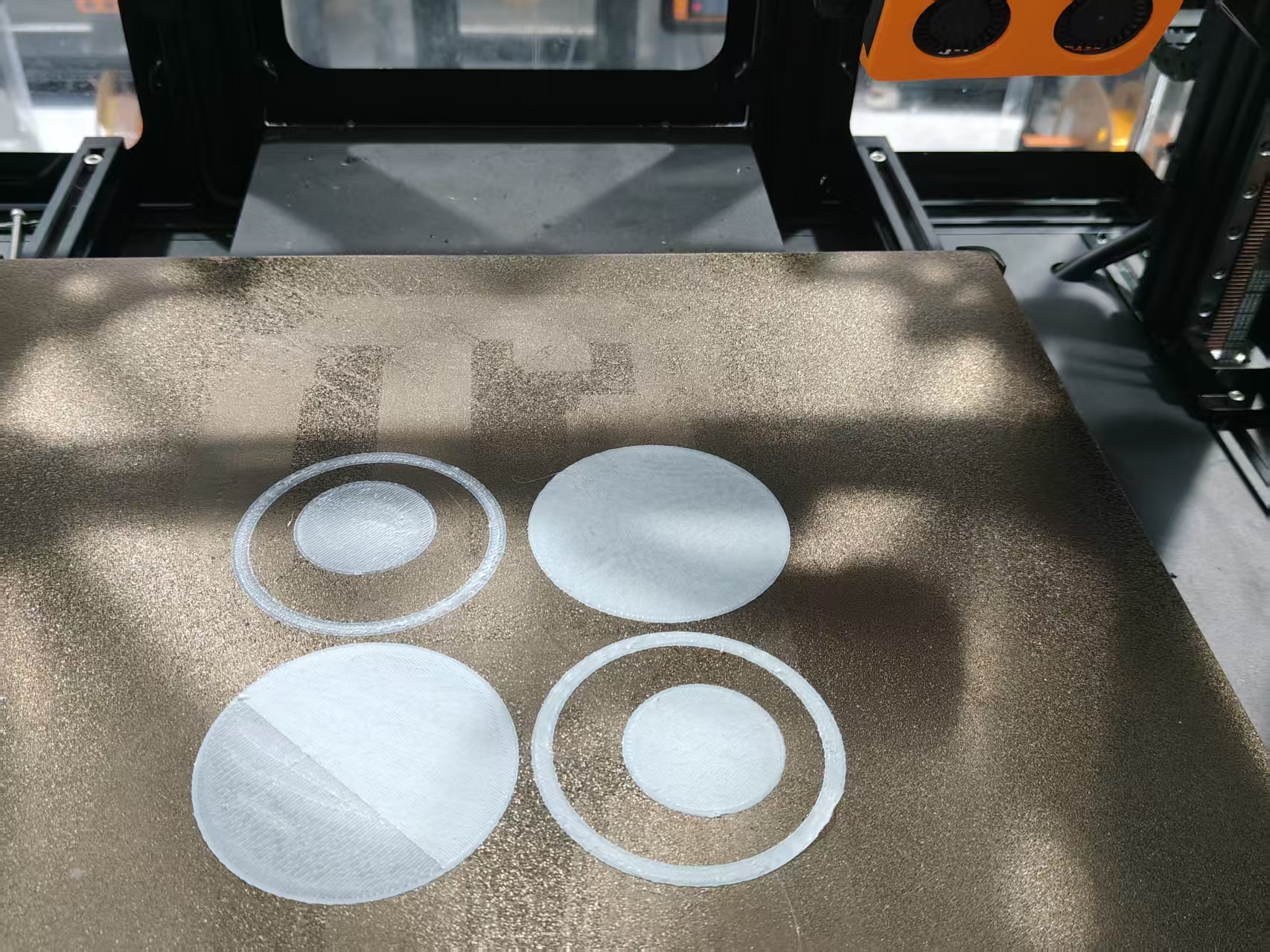
原因:
调平后,喷嘴距离打印平台过近
解决方法:
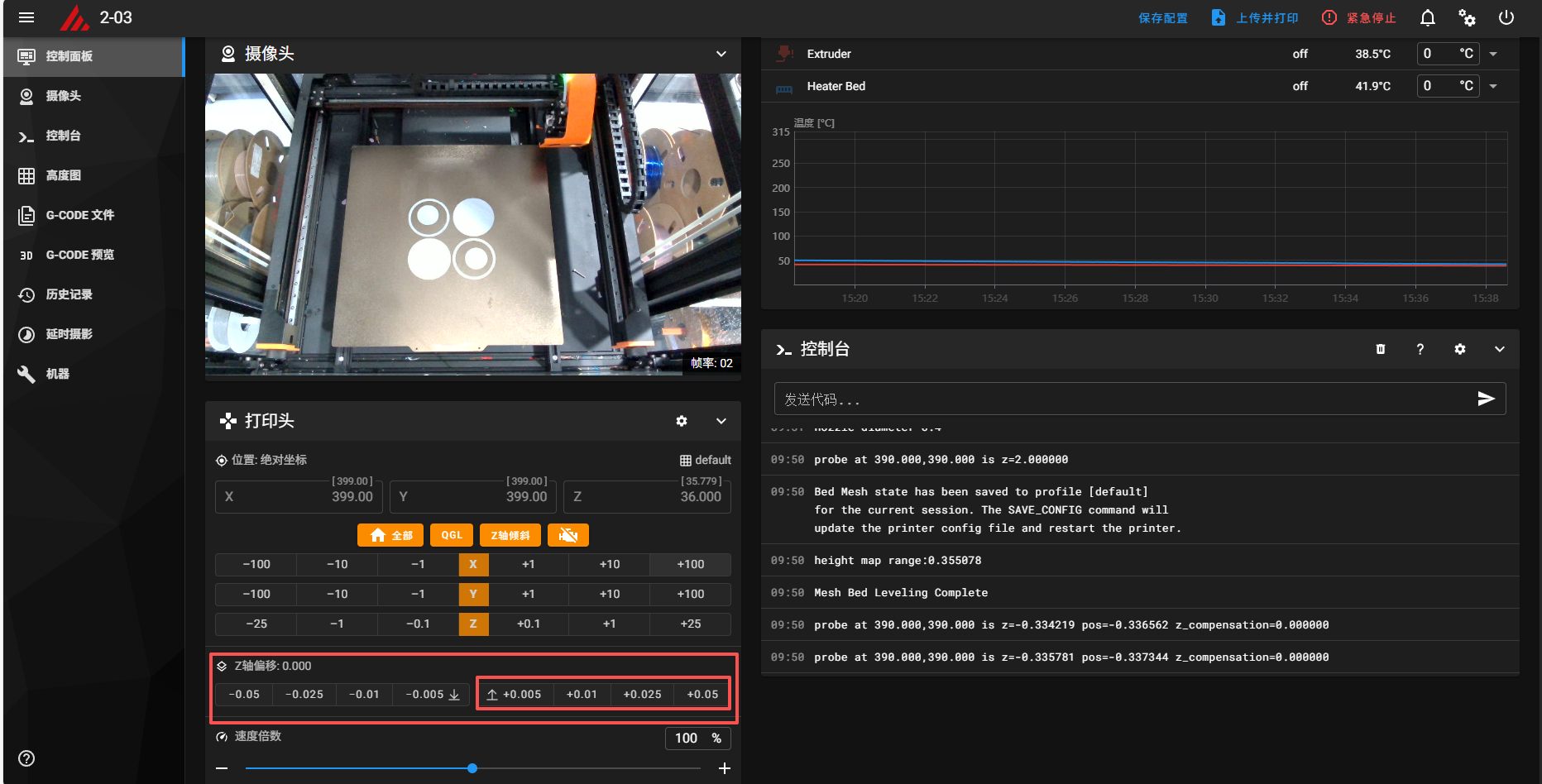
调节Z_offset值
方法1:
1.调平机器
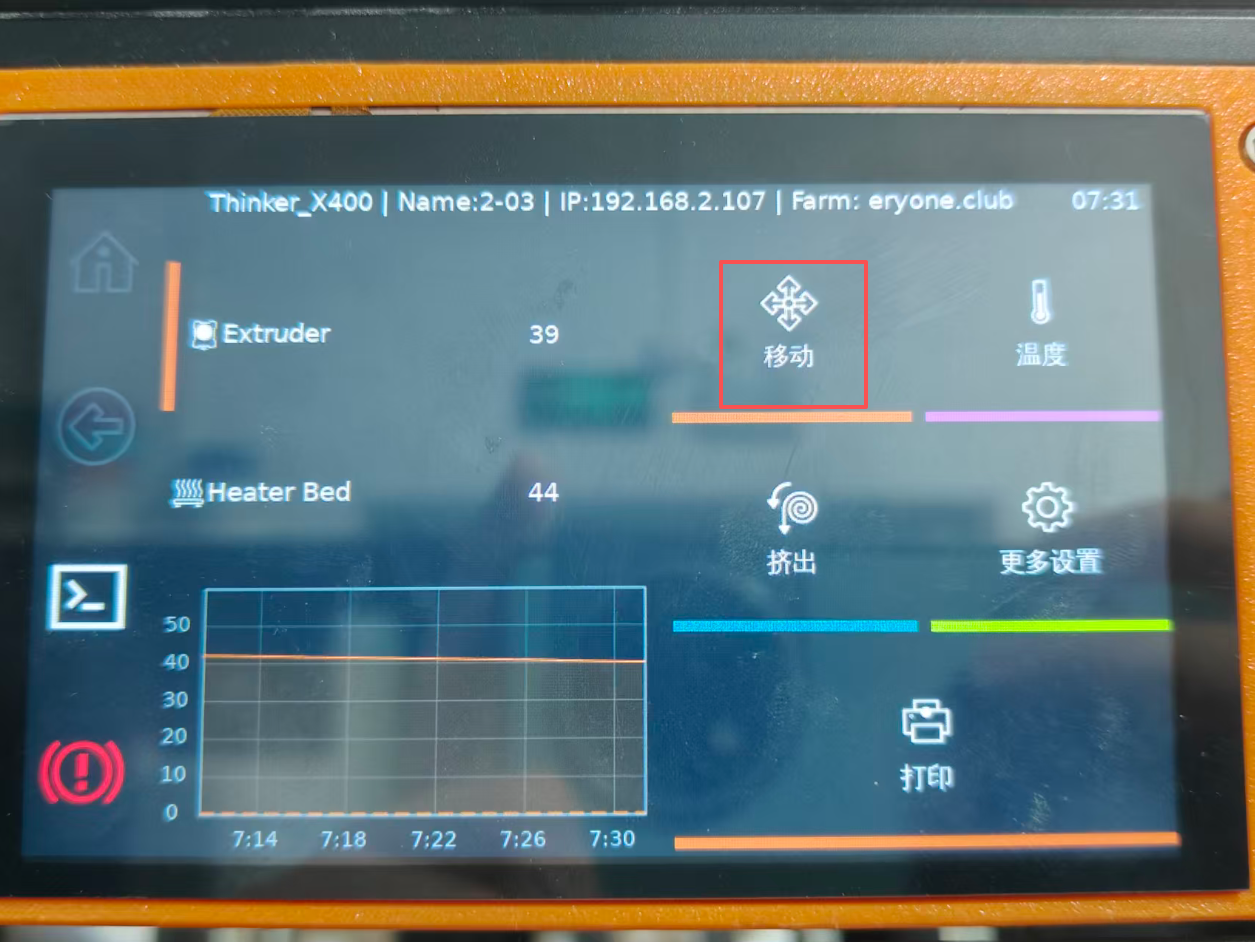
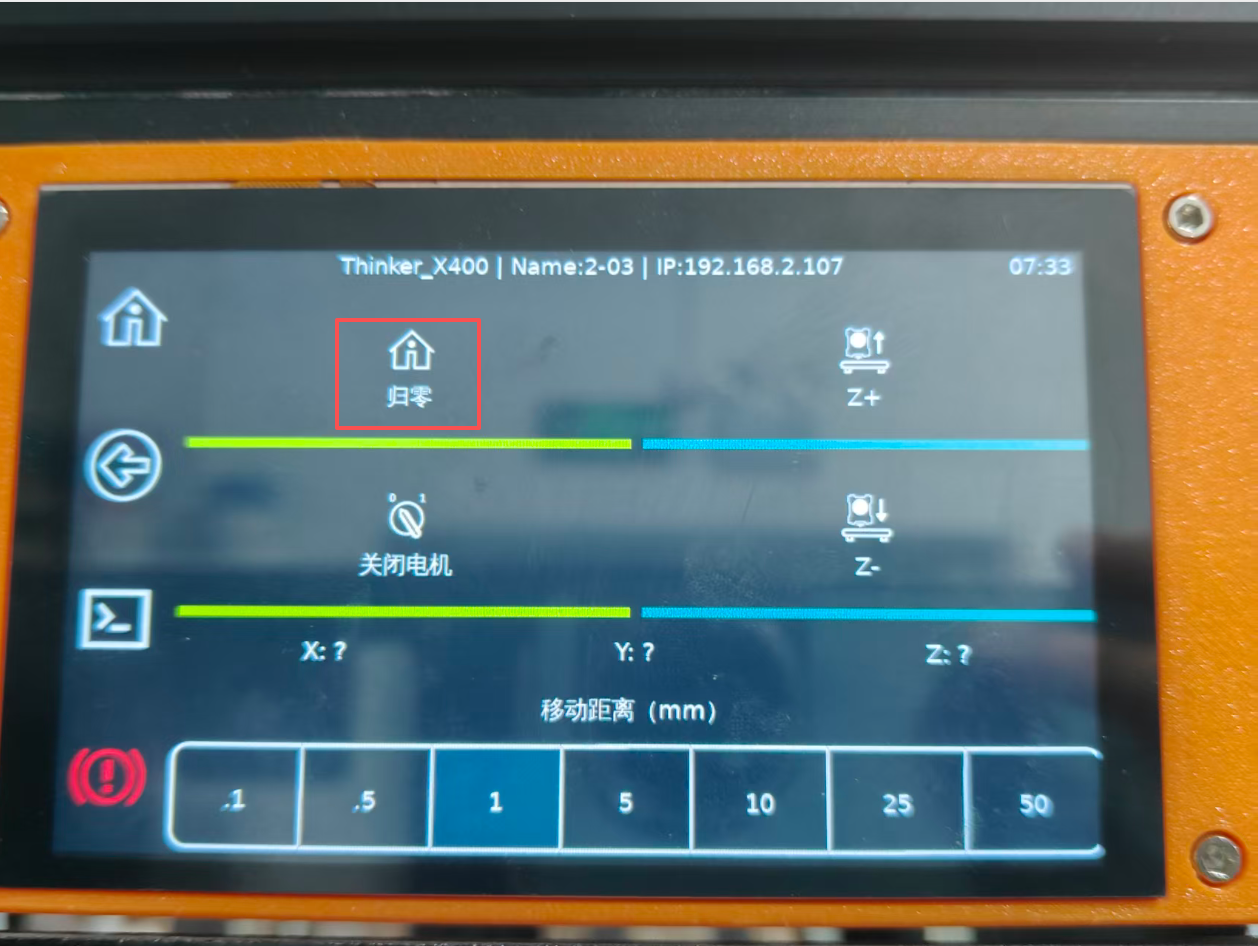
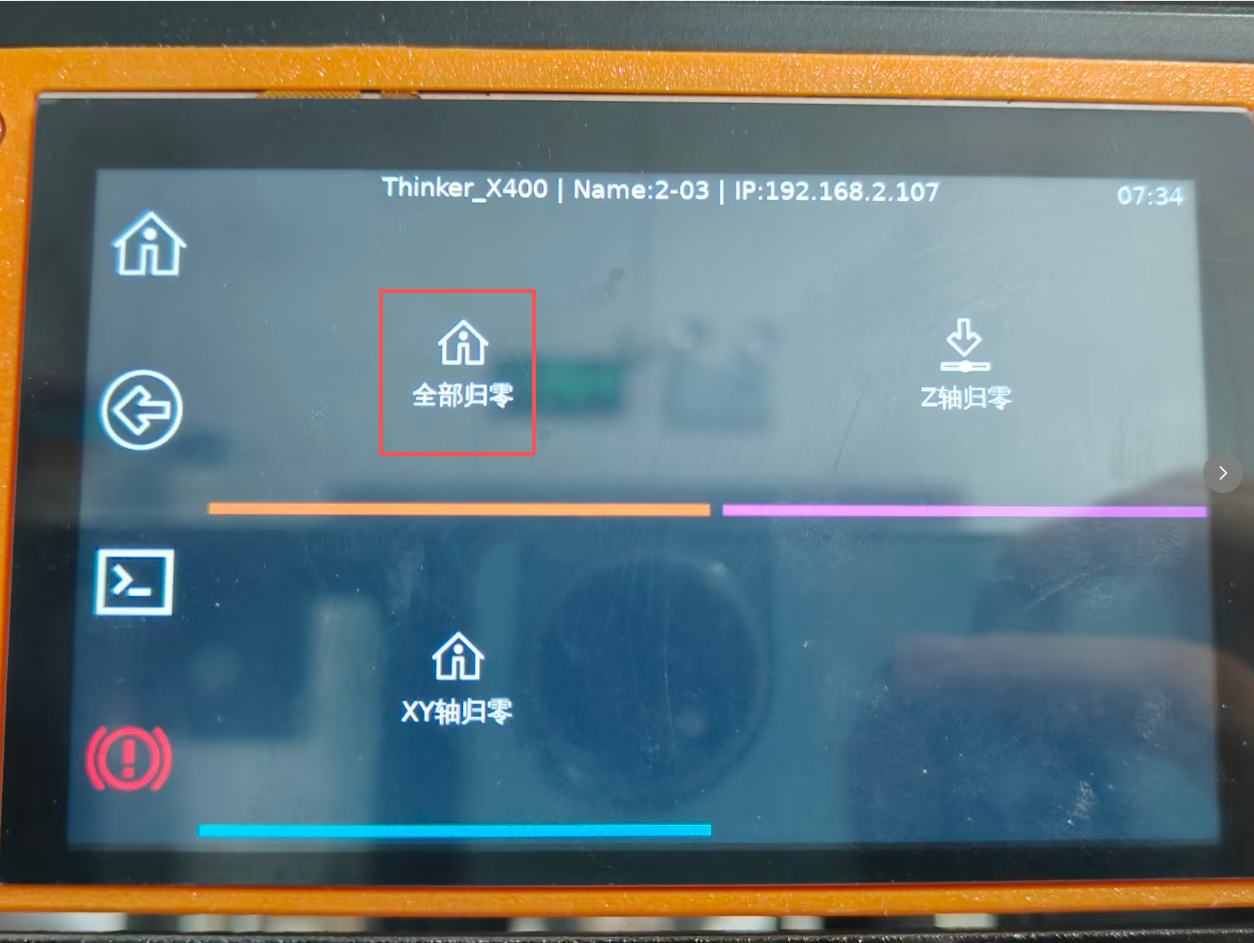
2.在网页输入机器IP地址
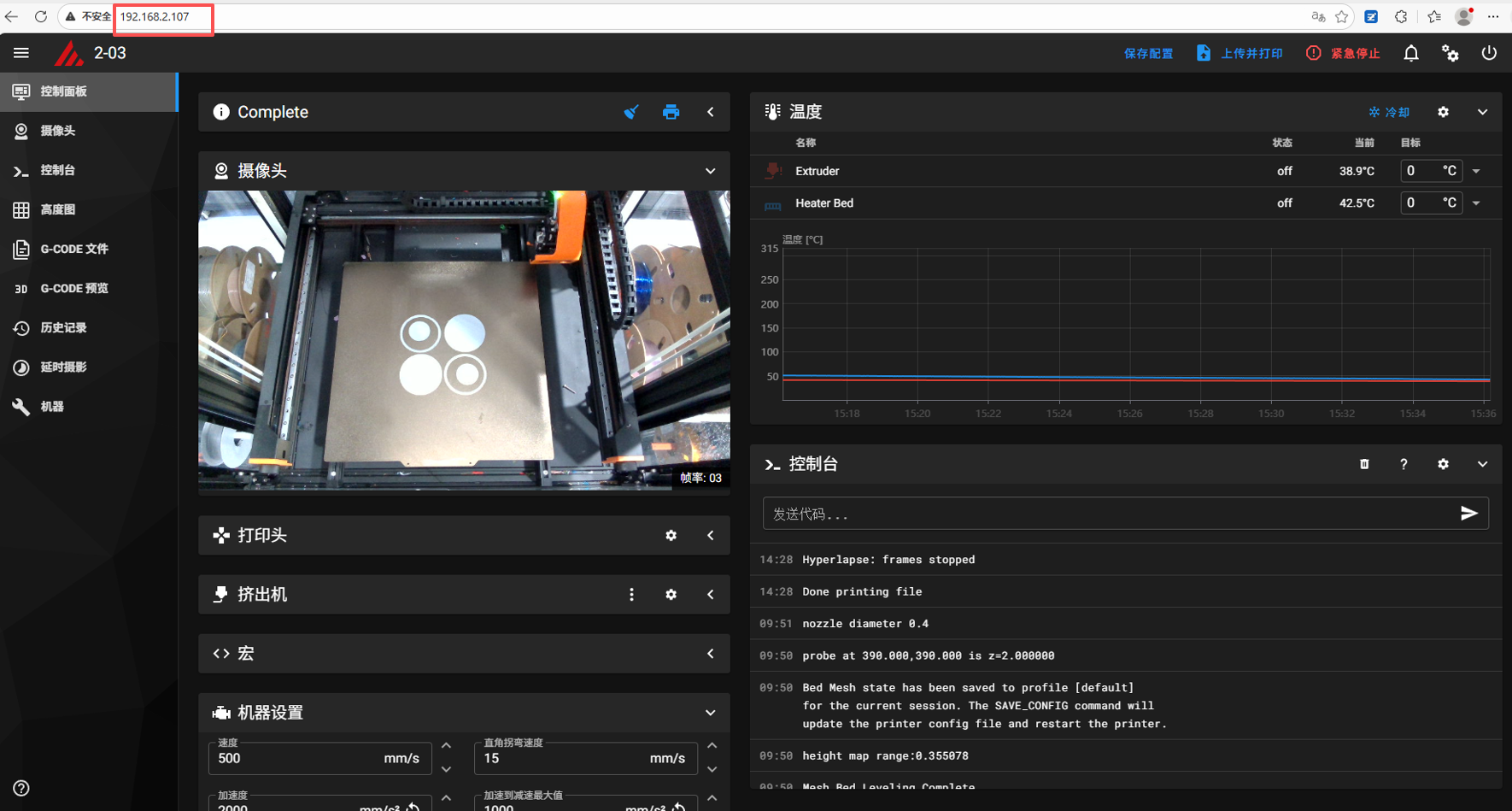
3.在控制面板下方找到Z_offset
4.适当抬升Z_Offset的高度
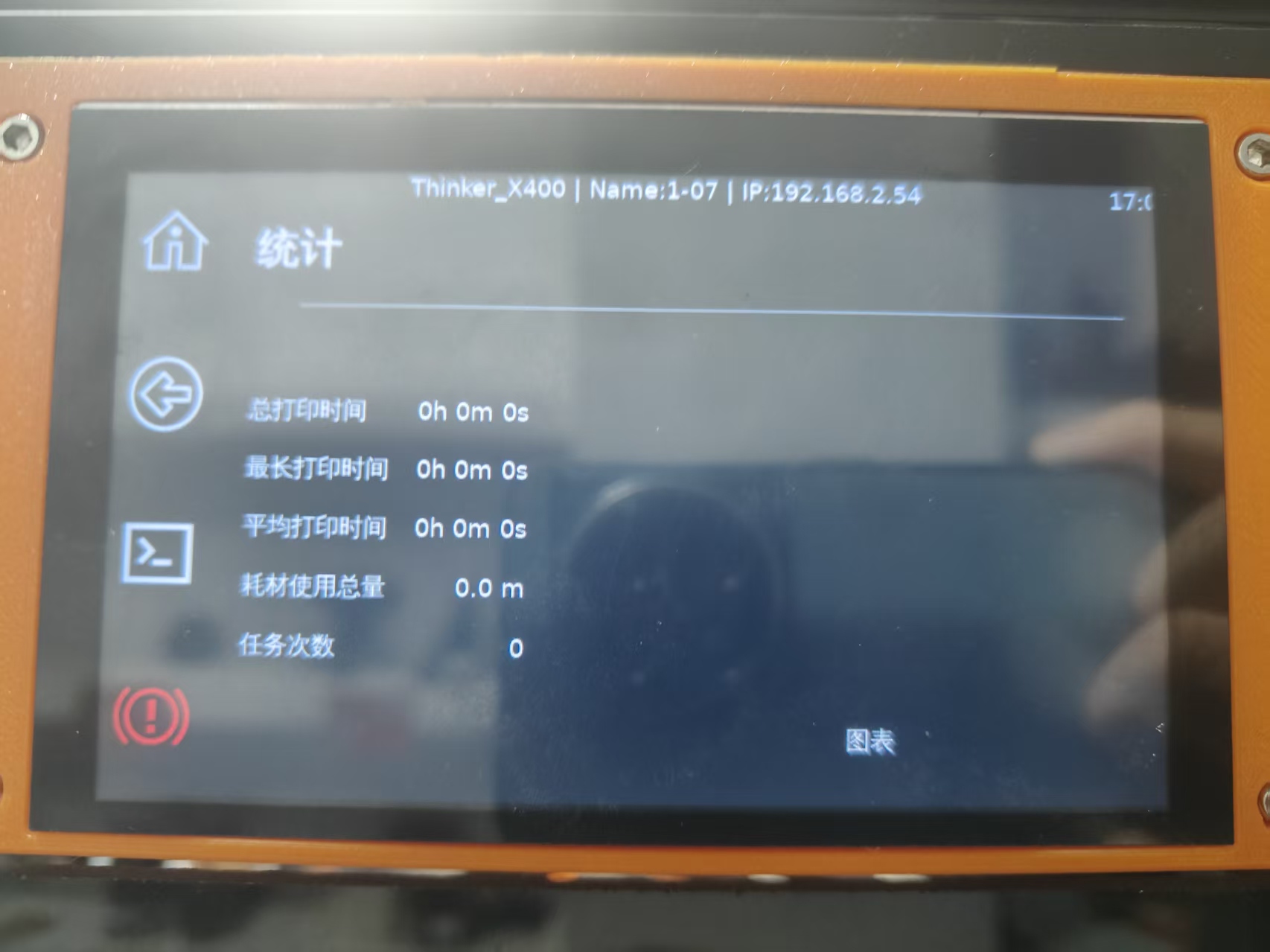
¶ 12.打印机显示使用时常与实际使用时常不符
原因:打印机数据库中的数据未进行初始化
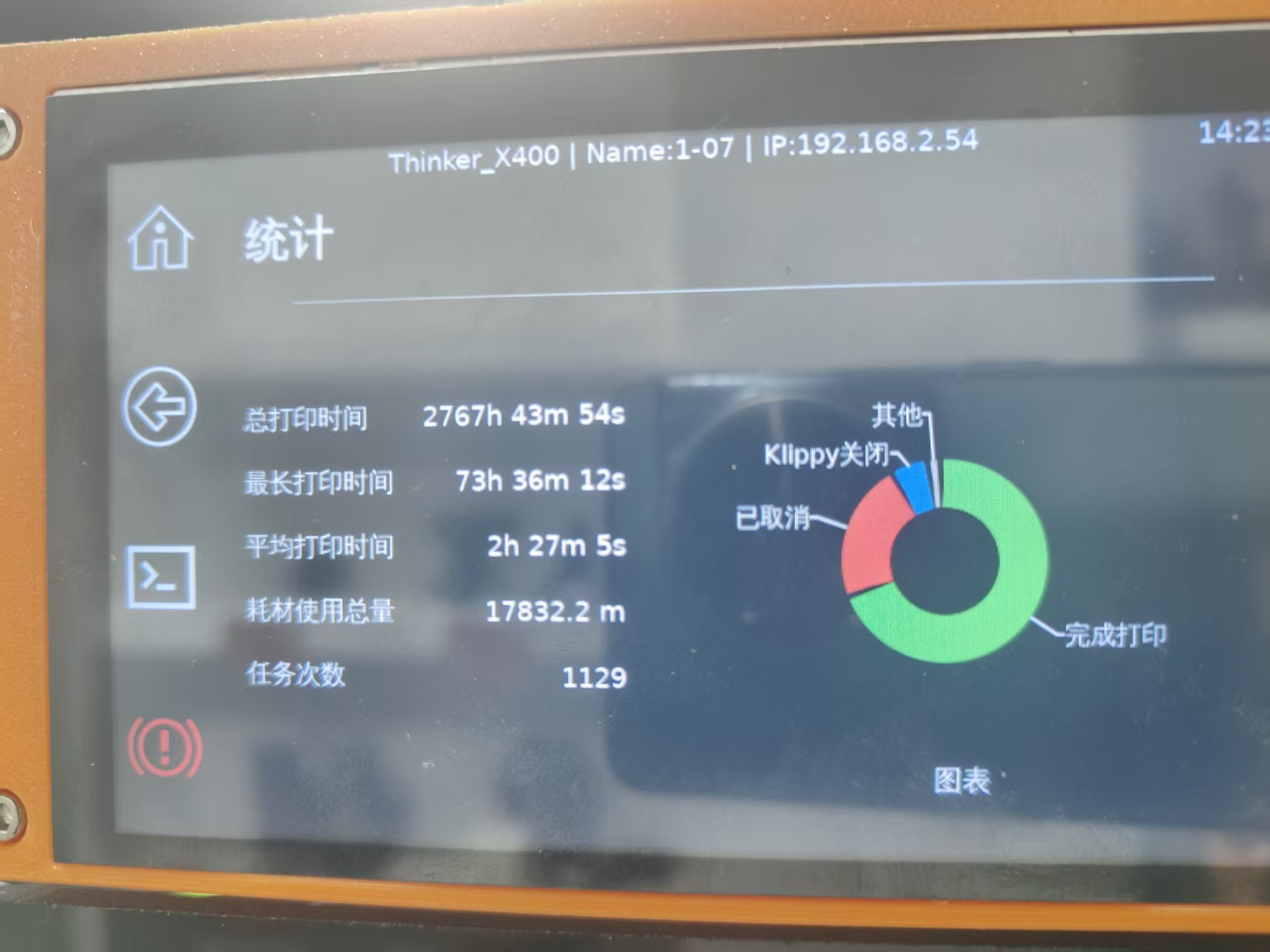
解决方法:
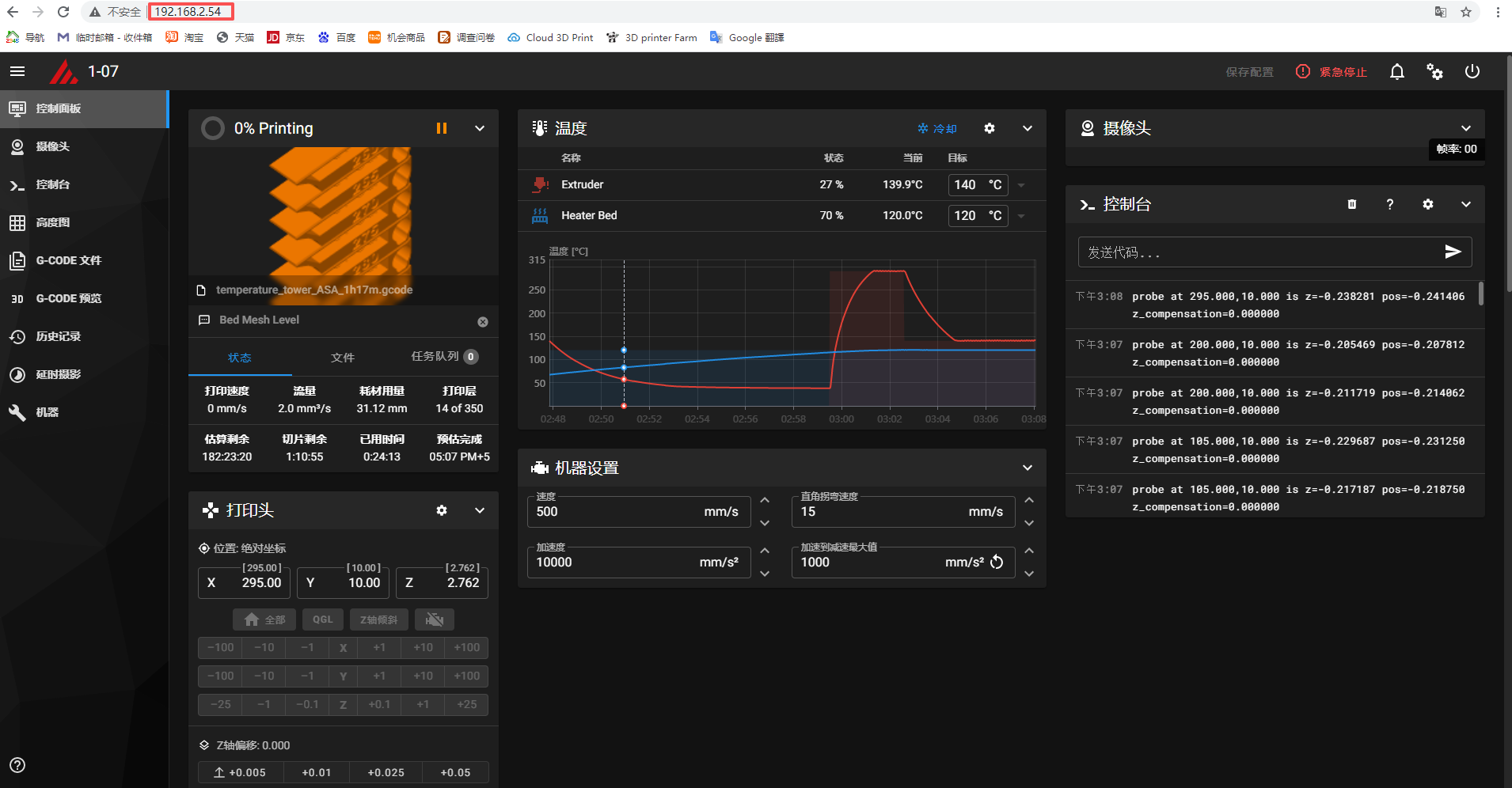
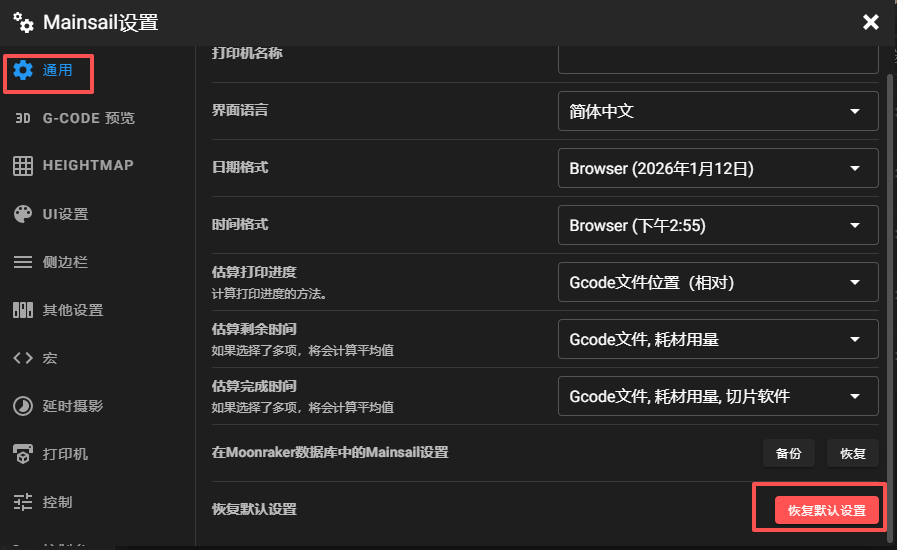
1.在网页上输入机器IP
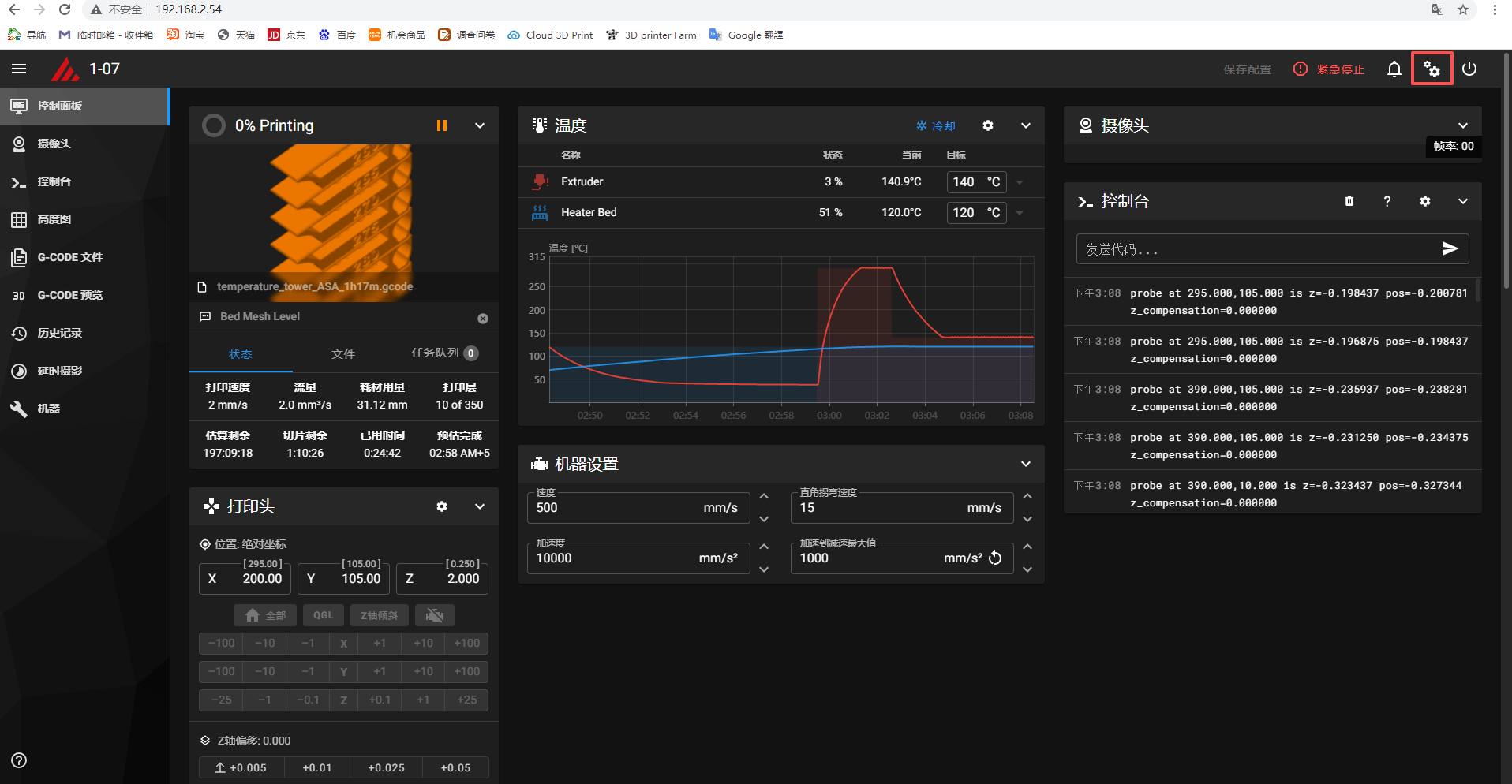
2.点击右上角的设置按钮
3.找到”通用”里的”恢复默认设置”
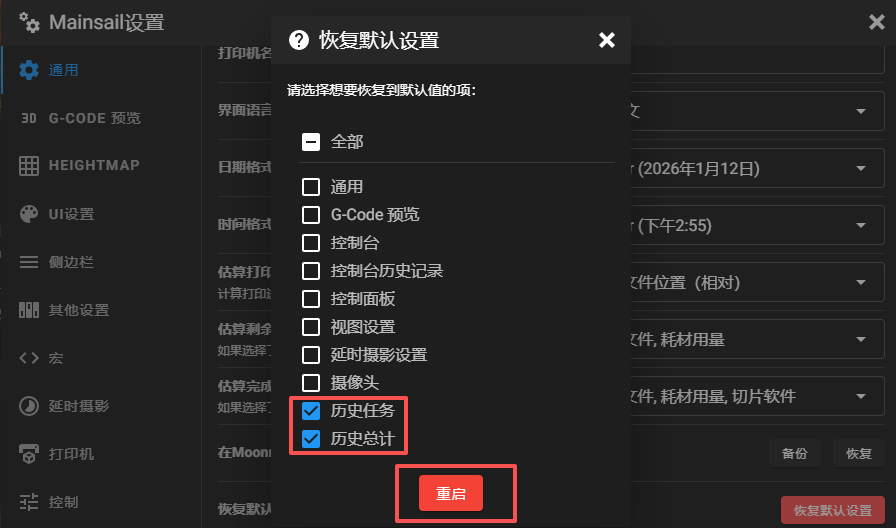
4.选中”历史任务””历史统计”进行初始化
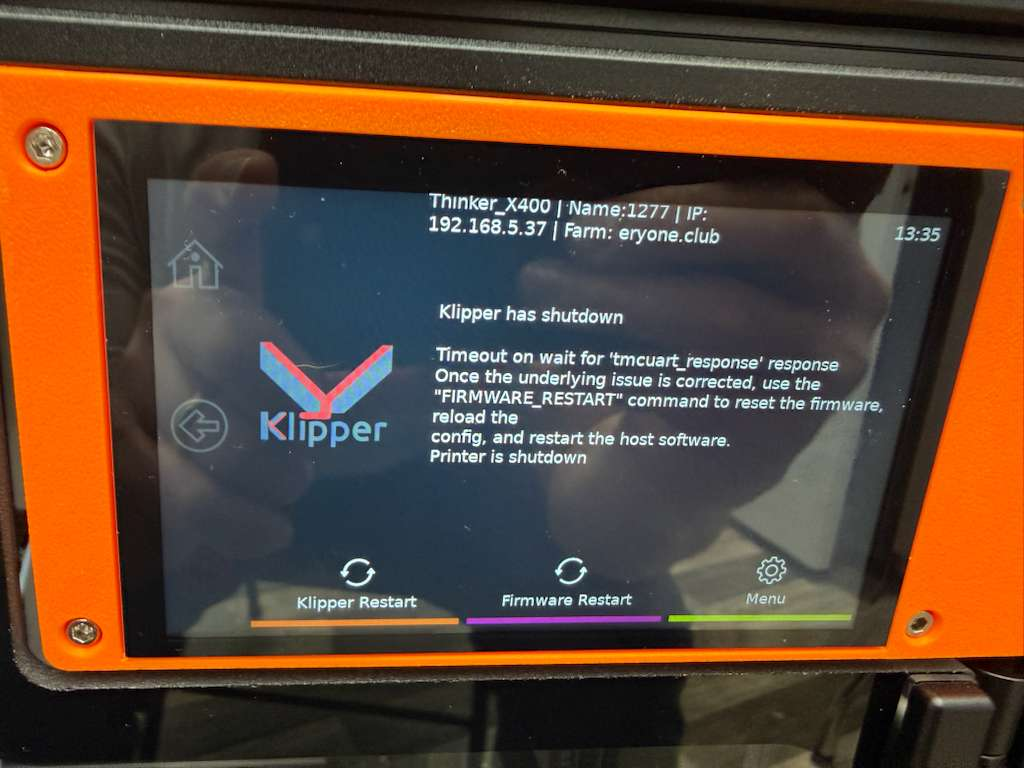
¶ 13.响应超时
原因:CPU占用率过高
解决方法:
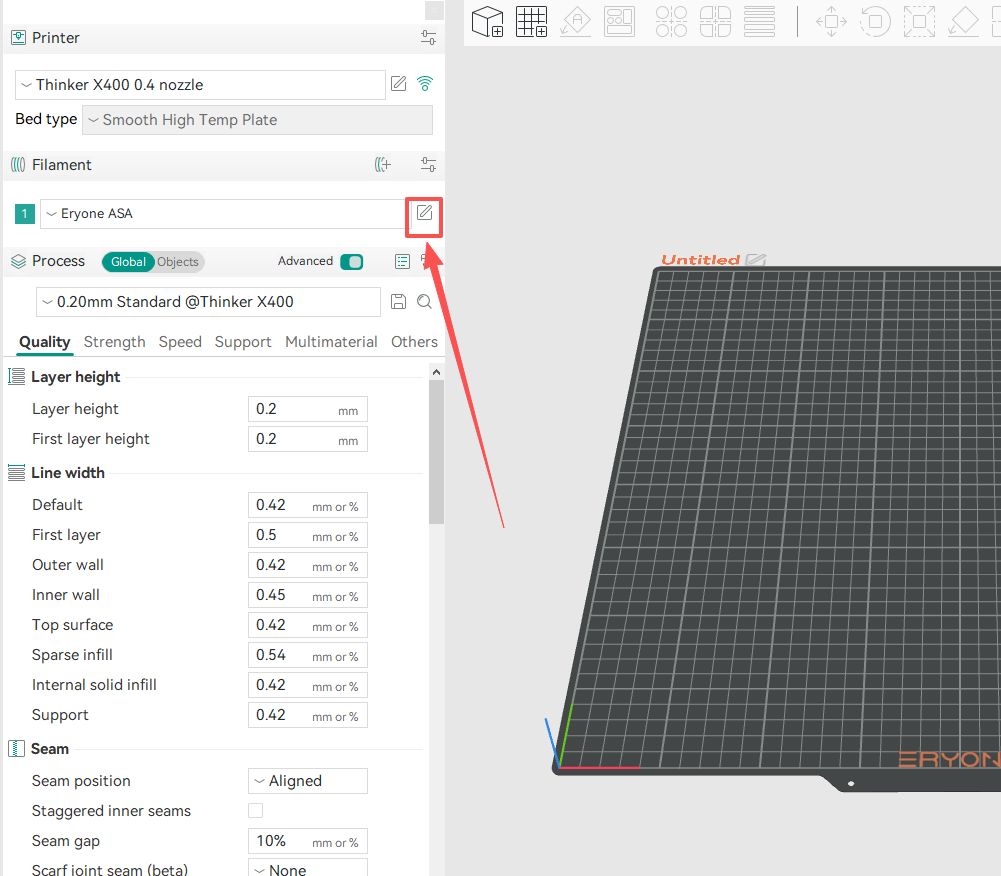
1.在切片软件上点击耗材编辑
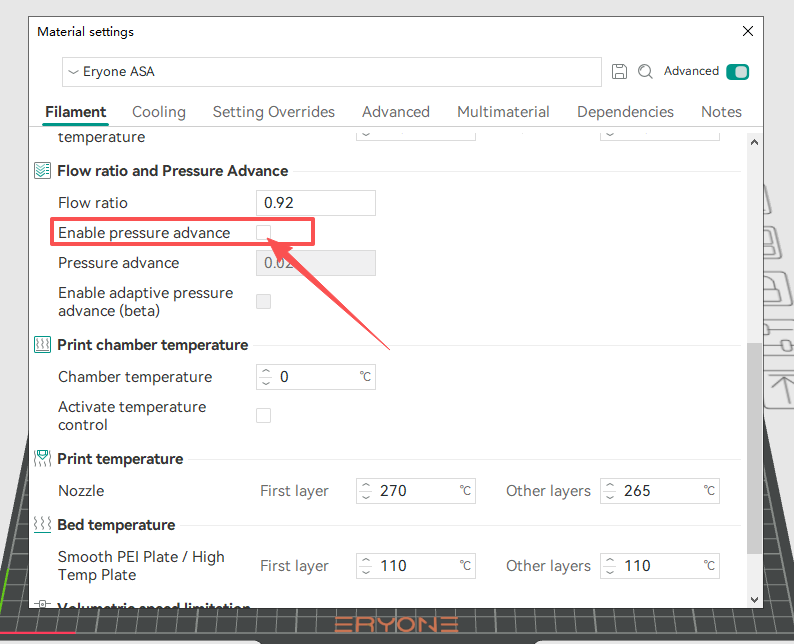
2.取消勾选压力提前
¶ 14.打印模型偏移
原因1:皮带松弛
解决方法:
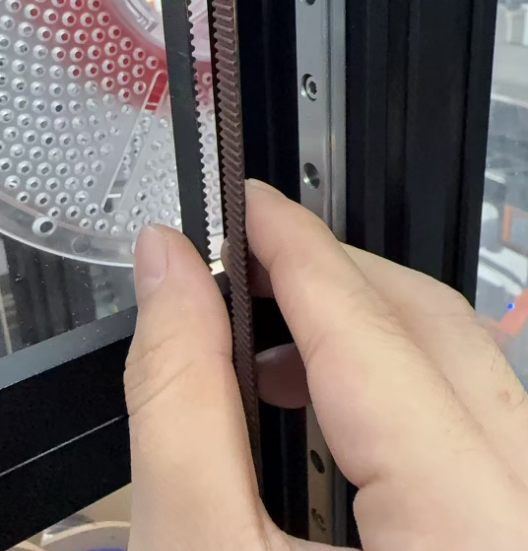
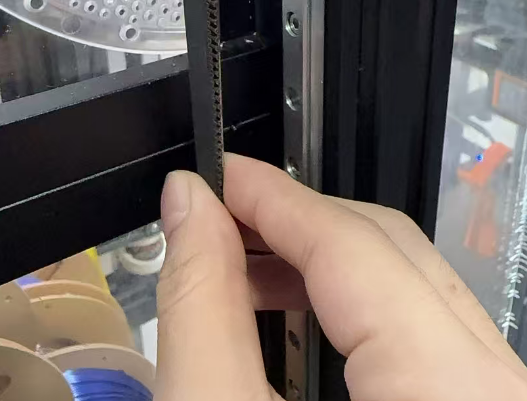
1.确定打印机z轴四条皮带松紧度
2.适量提高X,Y轴高度
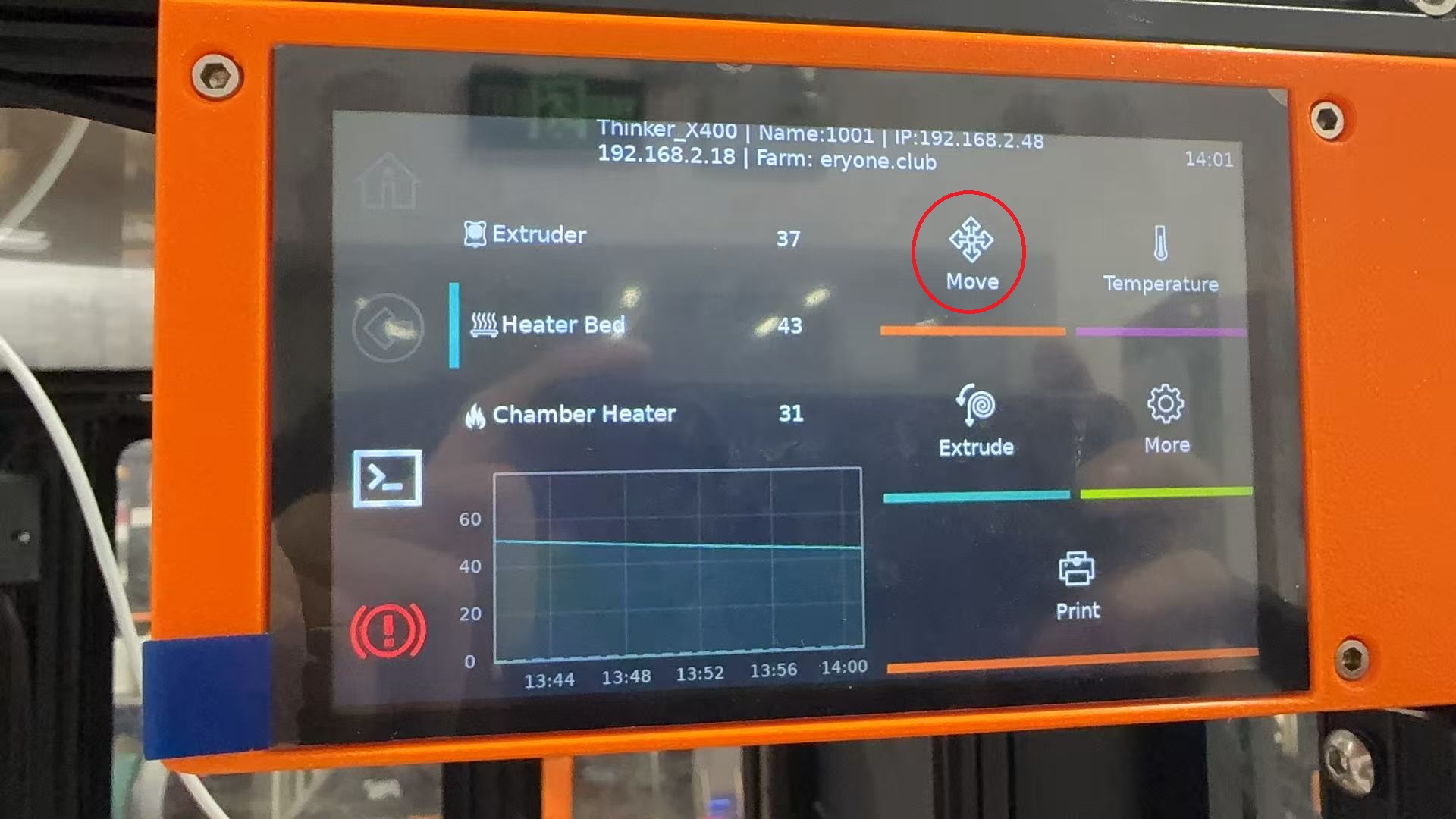
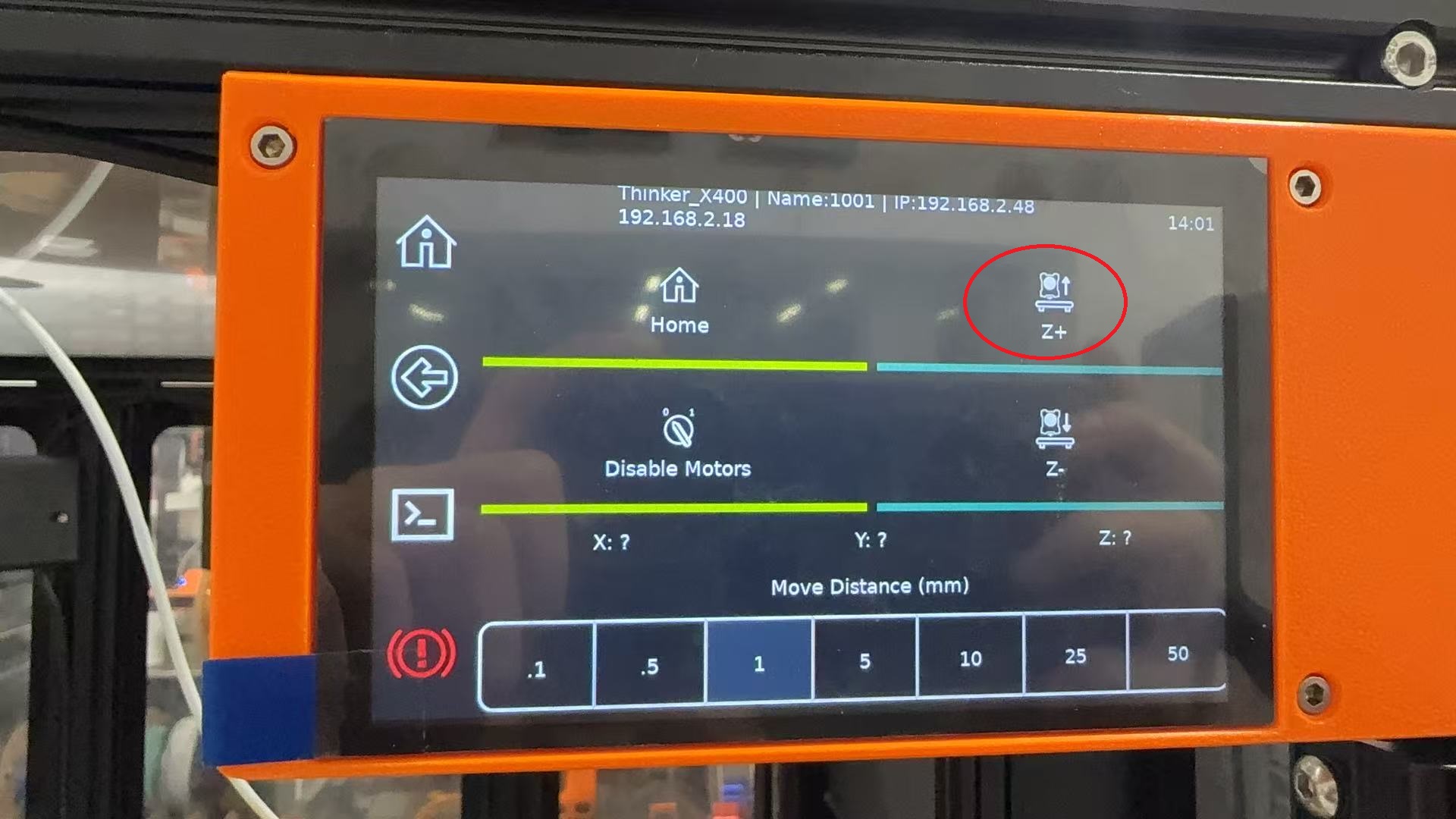
3.针对比较松弛的皮带,稍微扭紧底部螺丝
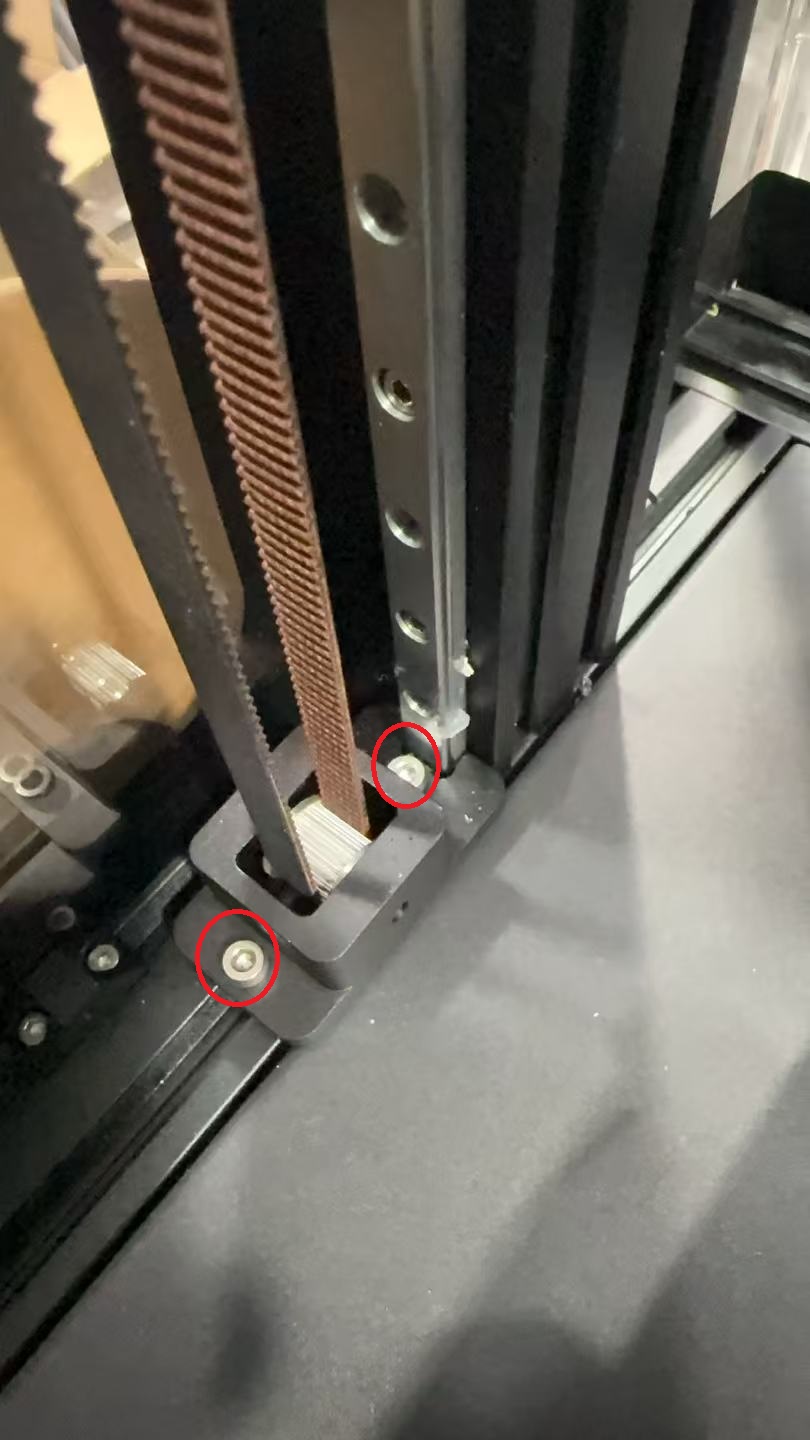
4.再次检查皮带松紧度,皮带有一定的绷紧即可